


优势
- 制作一张与姓名并列显示时依然清晰的头像。
- 选择精致或轻松的风格,让头像契合账号定位。
- 尝试不同的服装和场景,再确定最终形象。
- 先将头像缩小到图标尺寸预览,再做选择。
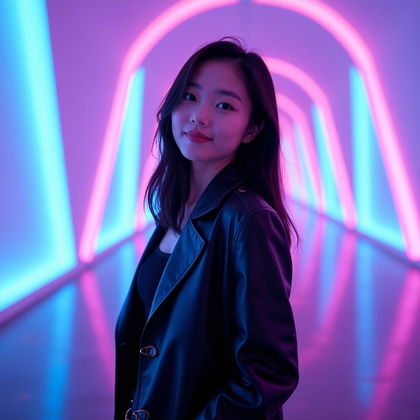
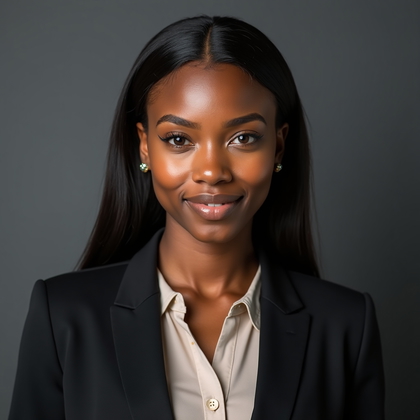
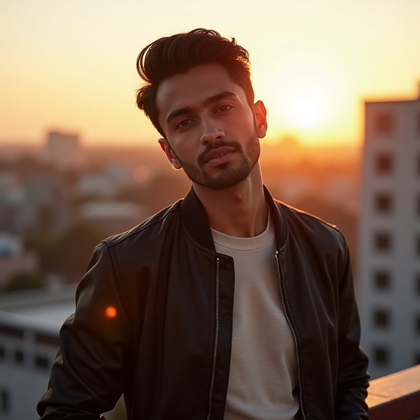
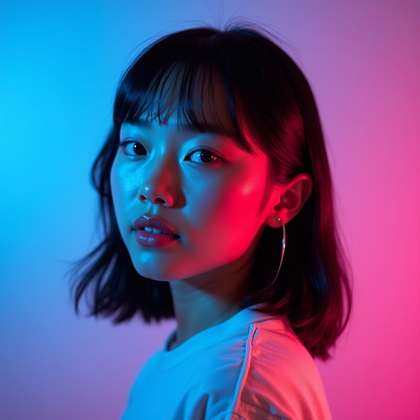
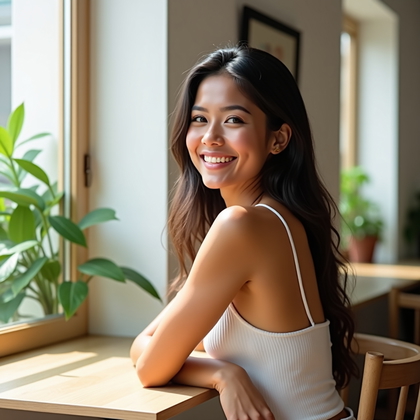
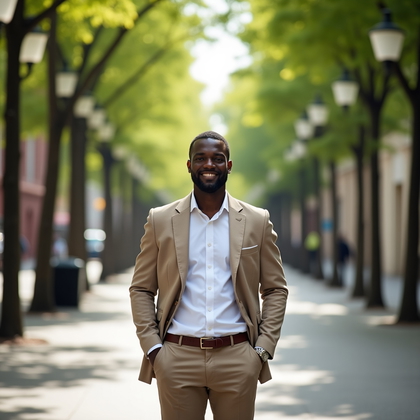
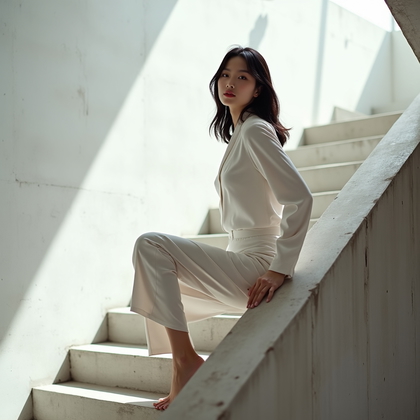
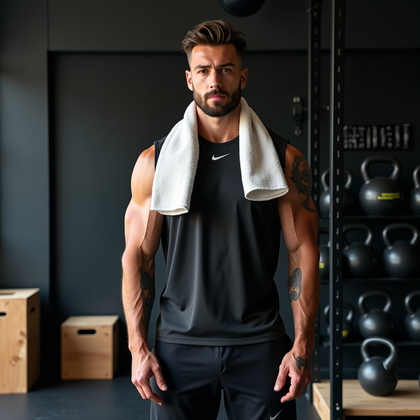
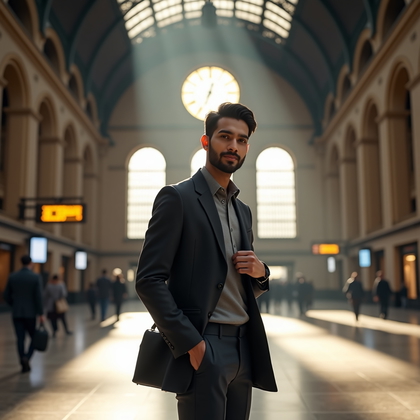
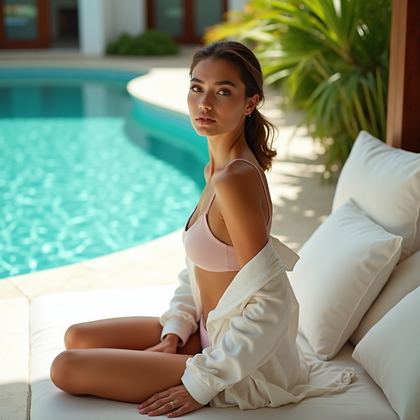
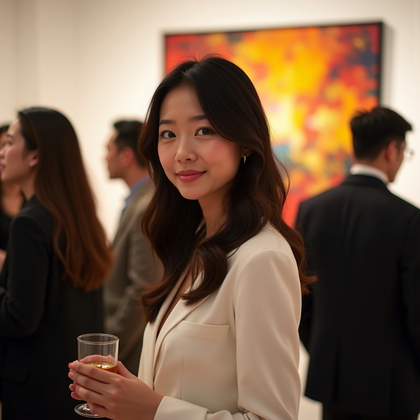
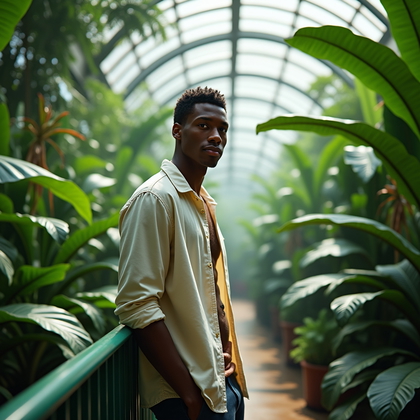
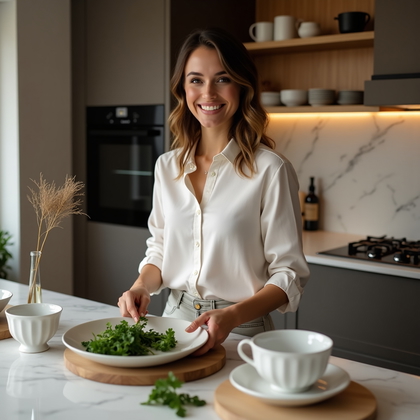
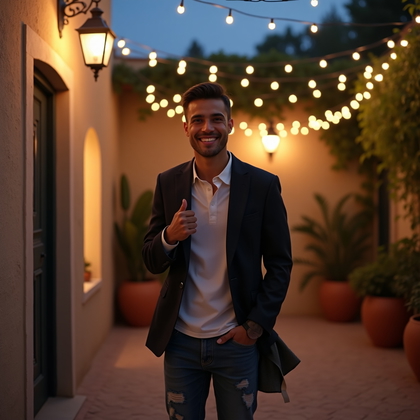
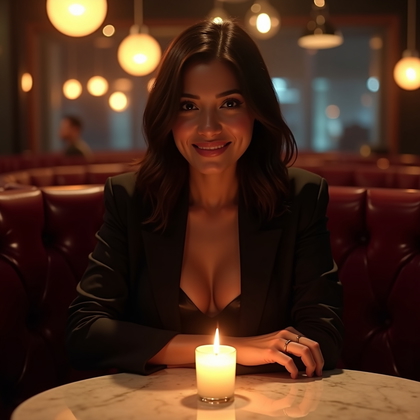
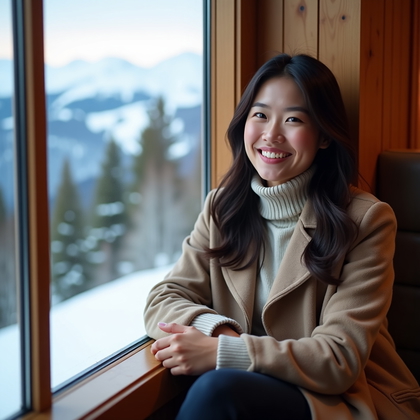
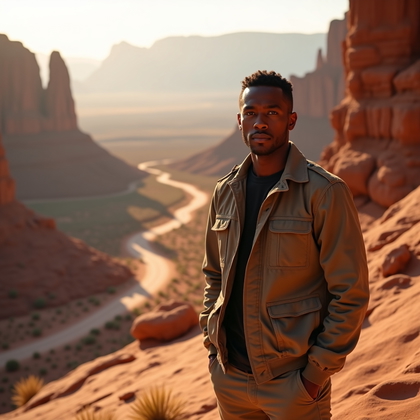
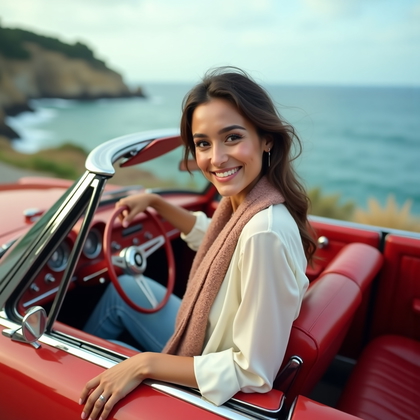
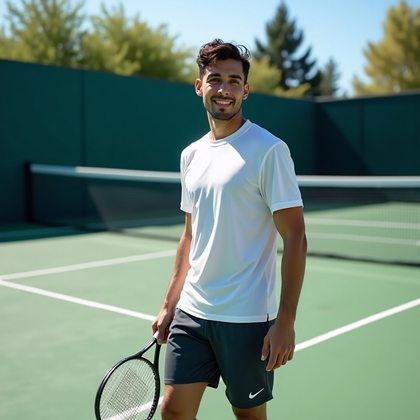
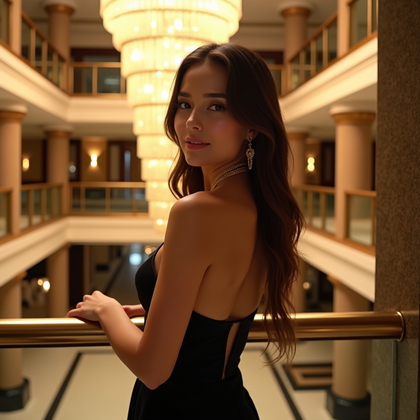
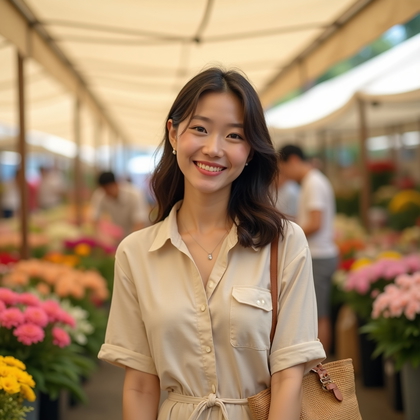
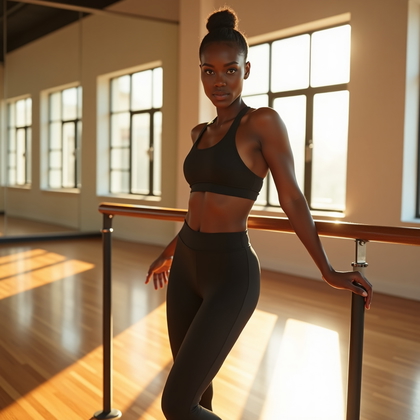
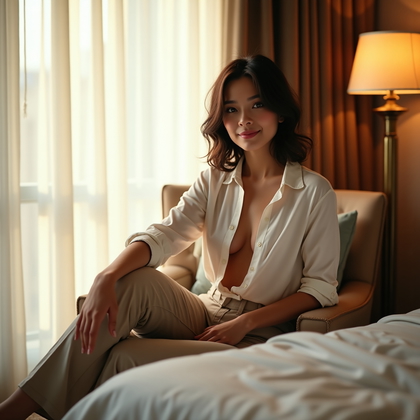
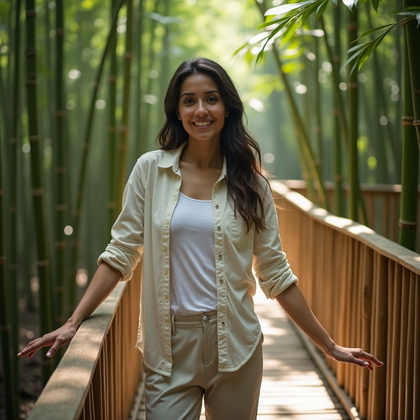
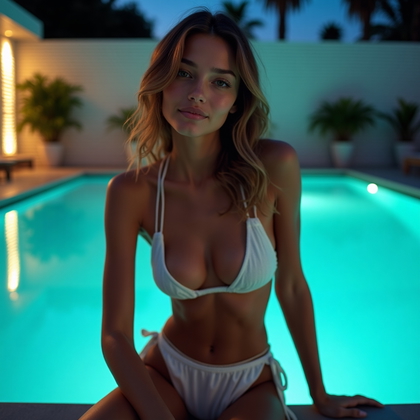
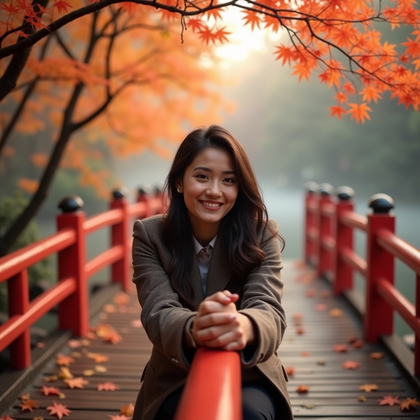
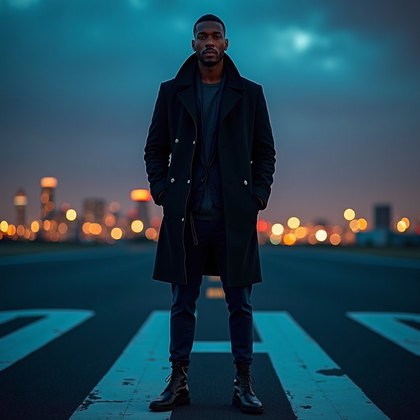
展示的示例均使用 My AI Photoshoot 创建。

使用步骤
1
选择起点
从照片、参考图或创意开始。
2
选择创作方式
尝试预设或面具,或在 Studio 中描述你的想法。
3
检查并创建
确认积分费用,生成结果,再下载喜欢的照片。

先确定头像的使用场景
- 用于工作账号时,选择一张能让同事或客户一眼认出你的照片。
- 用于社交主页时,自然放松的表情更能展现个性,同时也要确保面部清晰可见。
- 在头部周围留出一些空间,避免方形或圆形裁切头像时切到脸部。
用服装和场景营造合适的风格
- 选择符合账号定位的服装和场景,例如穿简洁的衬衫,搭配中性色背景;或在户外穿一件休闲夹克。
- 调整表情和光线方向,让视觉焦点落在脸上,而不是背景上。


试试适用于两种账号风格的提示词
- 试试这个提示词:“以我的参考照片为人物特征依据,生成一张自然风格的头像:我穿着牛仔夹克站在咖啡馆外,面带轻松的微笑,沐浴在柔和的日光中,头部和肩膀靠近画面中央。 ”
- 如果用于工作账号,可以把牛仔夹克和咖啡馆换成有领衬衫和纯色背景,再比较生成效果。
更新头像前先检查效果
- 如果头像要呈现你本人,请对照参考图检查五官,并剔除看起来不像你的结果。
- 检查眼镜、头发或面部细节是否变形,也要留意背景是否过于抢眼。
- 按实际使用的尺寸和形状预览头像,确保面部依然清晰。

开始前常见问题
可以只用文字提示词开始生成吗?
可以。 文字提示词可以描述头像,但无法确定某个具体人物的长相。 请使用照片或参考图作为人物特征参考。
参考照片能生成完全相像的头像吗?
参考图可以帮助呈现人物特征,但不能保证生成结果与本人完全一致。 使用前,请将结果与目标人物进行对照。
头像和商务职业照有什么区别?
头像是为小尺寸账号图片设计的,重点是清晰易辨,风格可以休闲,也可以专业。 商务职业照通常更正式,适用于简历、公司简介等场景。