


メリット
- 名前の横に表示しても、ひと目で印象に残る画像を作成できます。
- アカウントに合わせて、フォーマルにも自然体にも調整できます。
- 服装や背景をいろいろ試しながら、納得のいくスタイルを選べます。
- 決める前に、アイコンサイズで仕上がりを比べられます。
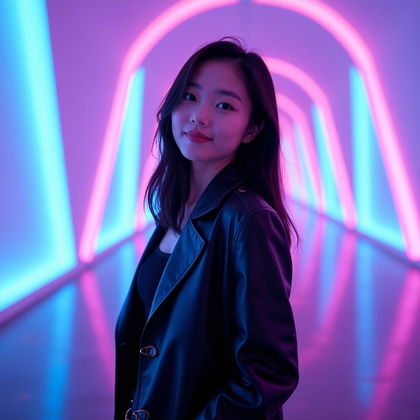
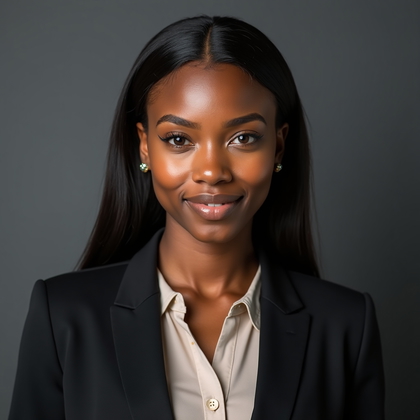
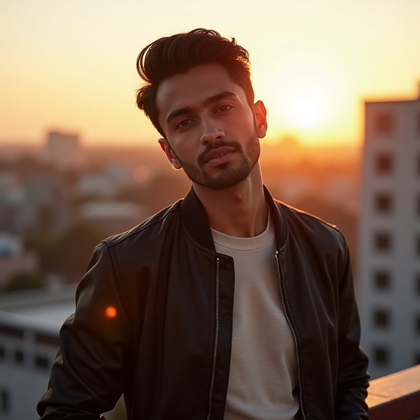
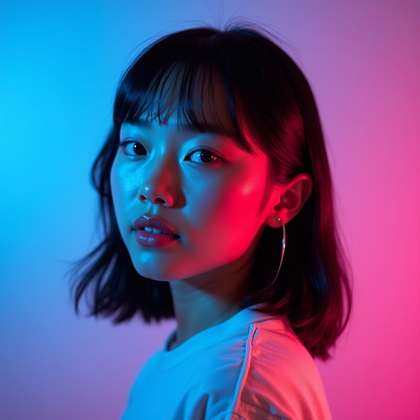
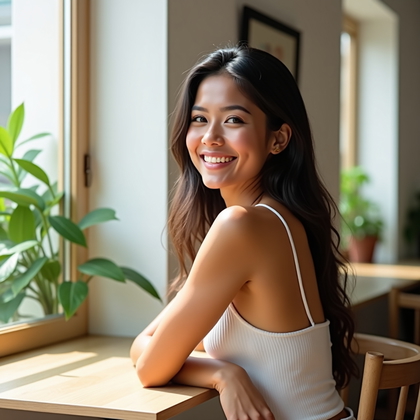
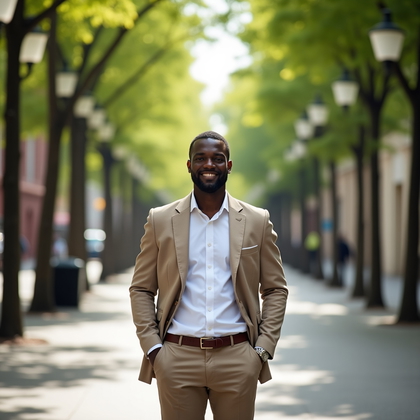
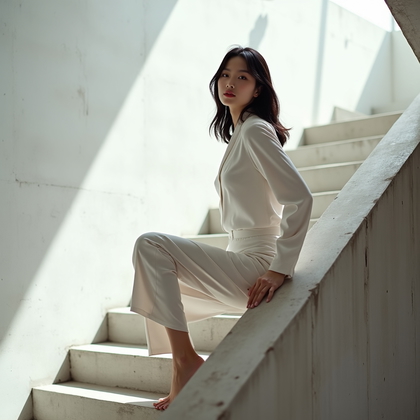
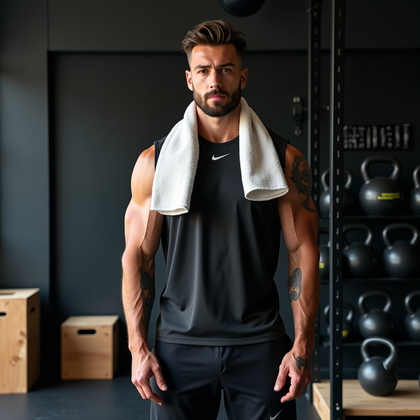
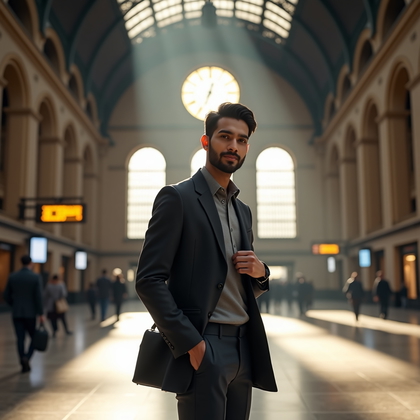
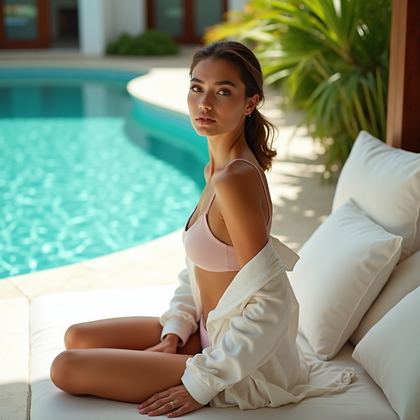
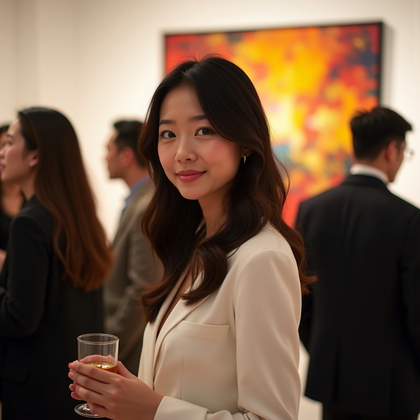
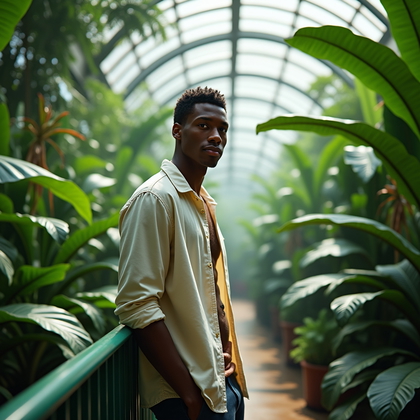
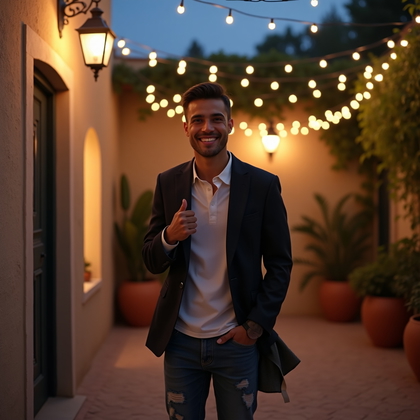
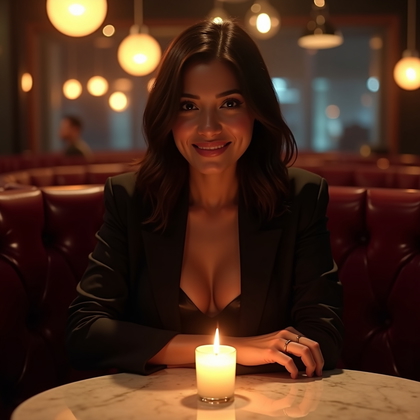
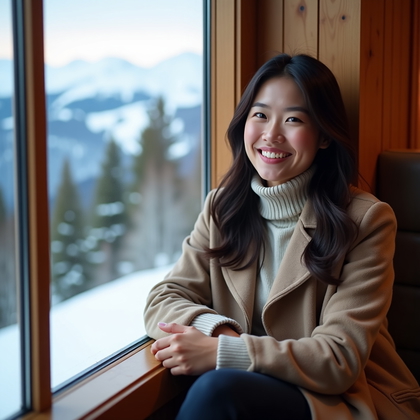
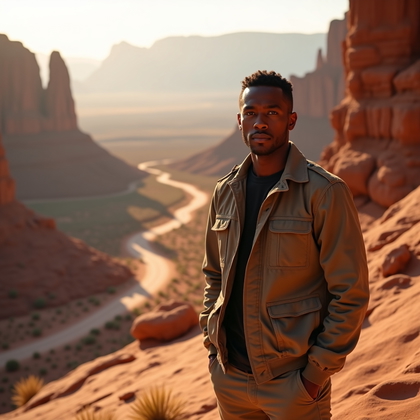
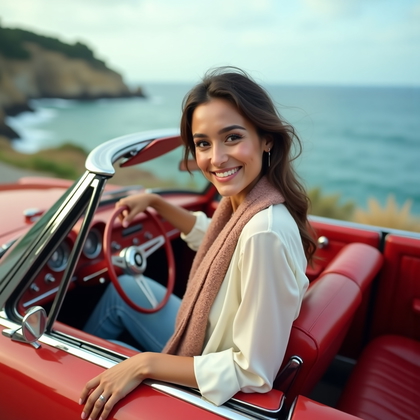
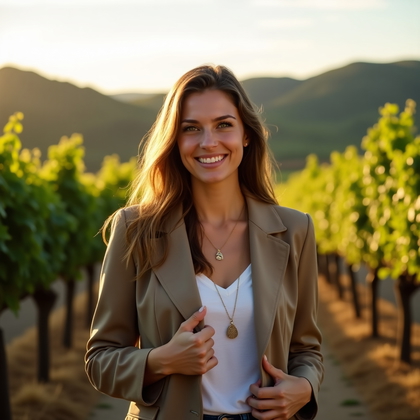
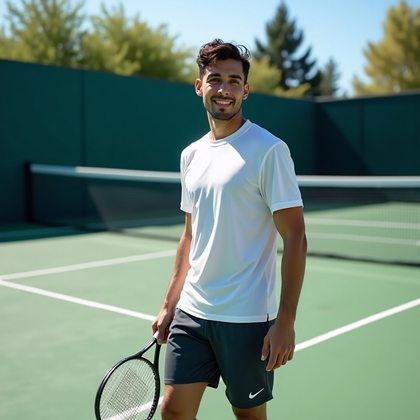
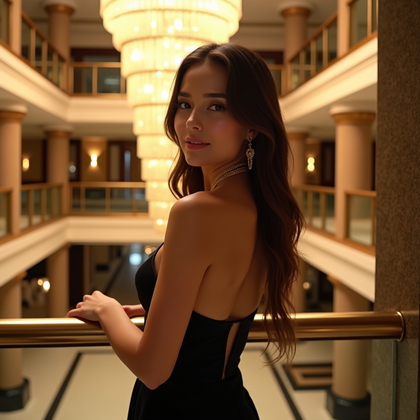
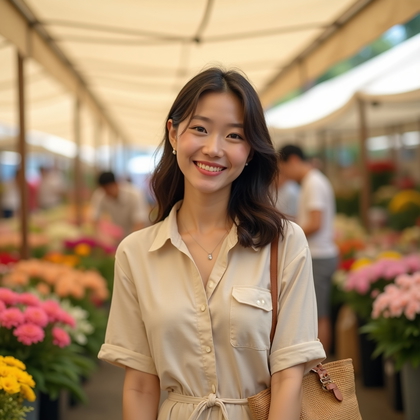
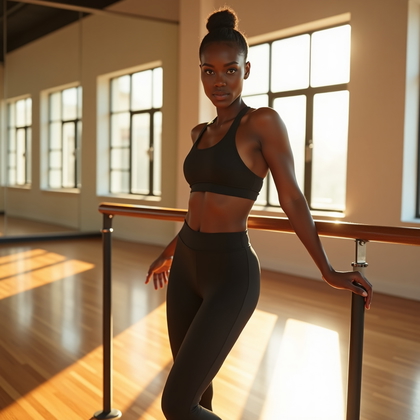
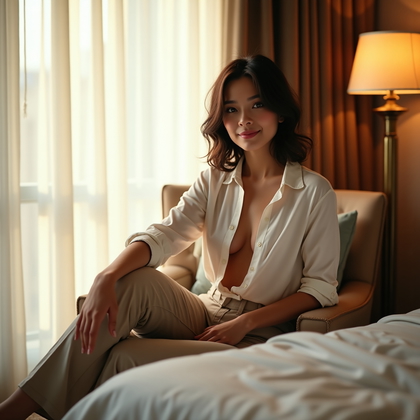
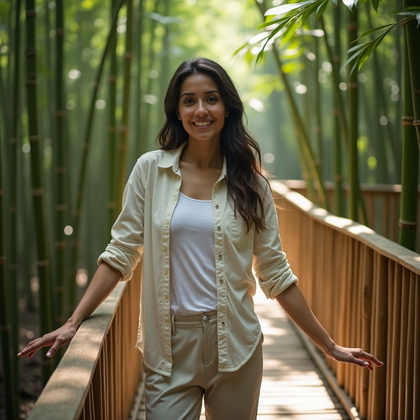
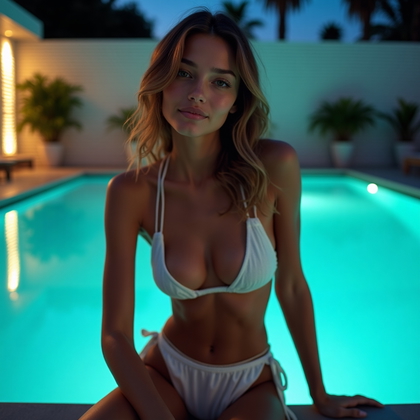
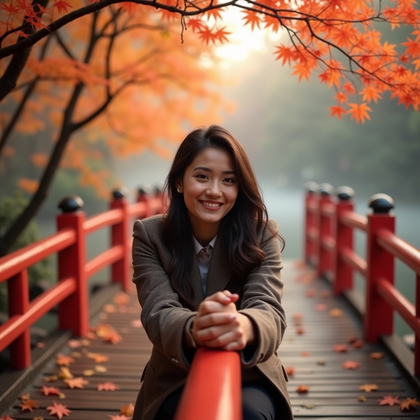
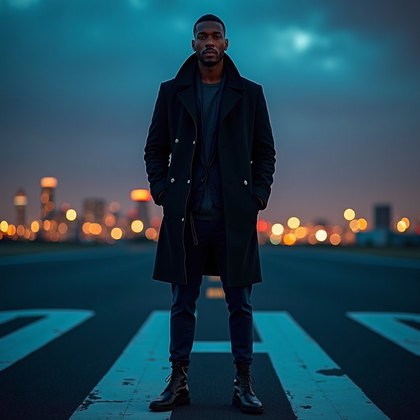
表示されている例は、My AI Photoshootで作成されたものです。

使い方
1
開始方法を選ぶ
写真、参照画像、アイデアから始めます。
2
作成方法を選ぶ
プリセットやマスクを試すか、Studioでアイデアを言葉にしてください。
3
確認して作成する
必要なクレジットを確認して作成し、お気に入りの写真をダウンロードしましょう。

プロフィール画像の掲載先を決める
- 仕事用のアカウントには、同僚や顧客がひと目であなた本人だとわかる画像を選びましょう。
- SNSのプロフィールでは、顔がはっきり見えるようにしつつ、少し自然な表情で個性を表現できます。
- 頭の周りに余白を設けると、正方形や円形のプロフィール画像でも顔が切れにくくなります。
服装と背景で雰囲気を整える
- シンプルなシャツに落ち着いた背景を合わせたり、屋外でカジュアルなジャケットを着たりと、アカウントに合った服装や背景を選びましょう。
- 顔に視線が集まるよう、表情や光の向きも調整しましょう。


2種類のアカウント向けにプロンプトを試す
- 次のように入力してみましょう。 「参考写真を本人の特徴の参考にして、カフェの外でデニムジャケットを着た自然なプロフィール画像を作成してください。 柔らかな自然光のもと、リラックスした笑顔で、頭と肩が画面の中央付近にくるようにしてください。 」
- 仕事用にする場合は、ジャケットとカフェを襟付きシャツと無地の背景に変えて、仕上がりを比べてみましょう。
プロフィールを更新する前に仕上がりを確認する
- 本人を表す画像として使う場合は、顔の特徴を参考写真と見比べ、本人らしくないものは候補から外しましょう。
- メガネや髪、顔のパーツに不自然なところがないか、背景が顔より目立っていないかも確認しましょう。
- 実際に使うサイズや形でプレビューし、顔がはっきり見えることを確かめましょう。

始める前のよくある質問
テキストの指示だけで作成できますか?
はい。 テキストの指示でプロフィール画像のイメージを伝えられます。 ただし、特定の人物に似せることはできません。 本人の特徴を反映するには、写真や参考画像を使いましょう。
参考写真を使えば本人そっくりに仕上がりますか?
参考画像をもとに本人の特徴を反映できますが、そっくりに仕上がるとは限りません。 使う前に、描かれた人物が本人に似ているか確認しましょう。
プロフィール画像とビジネス用の顔写真はどう違いますか?
プロフィール画像は、アカウント上で小さく表示しても見やすいように作るもので、カジュアルにもフォーマルにもできます。 一方、ビジネス用の顔写真は通常、履歴書や会社紹介などに使う、よりフォーマルなポートレートです。