


メリット
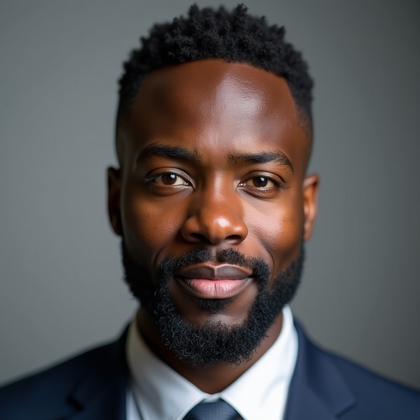
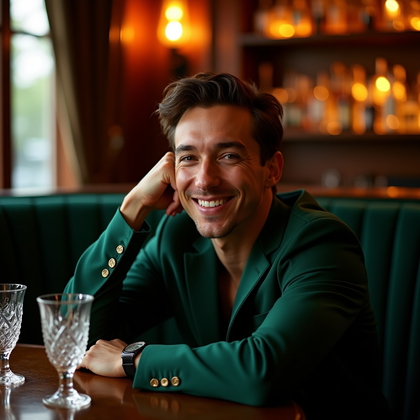
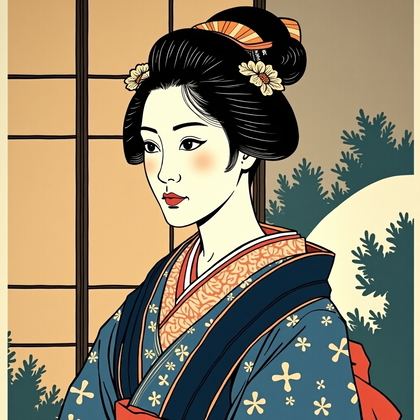
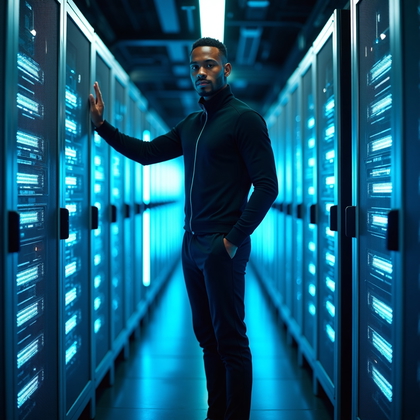
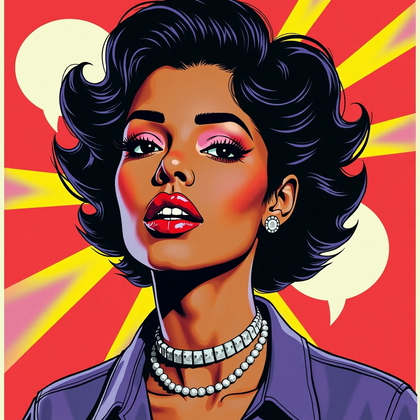
- 個人ページやSNS投稿、印刷物に使えるポートレートを作成できます。
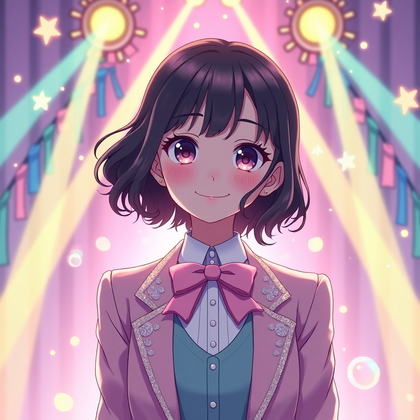
- アイデアを写真風や絵画風に表現できます。
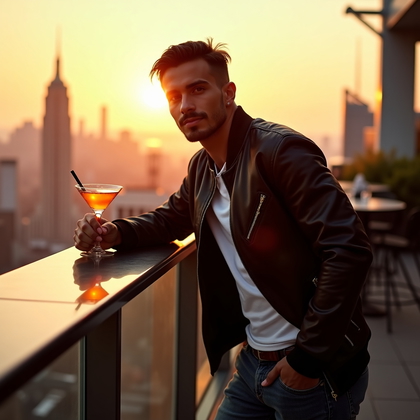
- 服装や背景、表情を選んで、好みの雰囲気に仕上げられます。
- 完成後のレイアウトに合った構図を選べます。
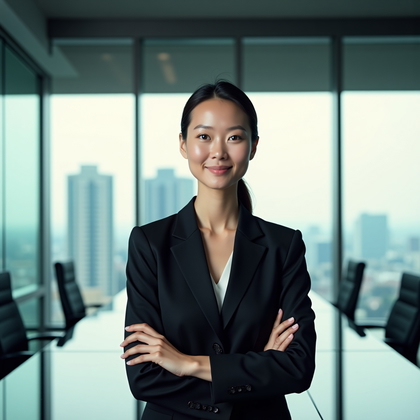
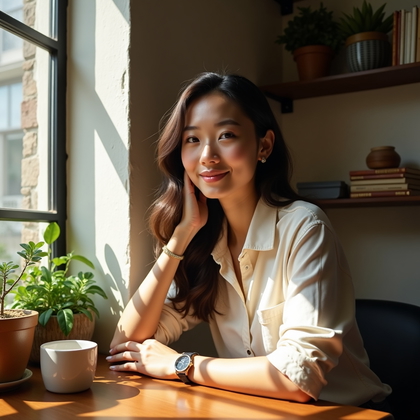
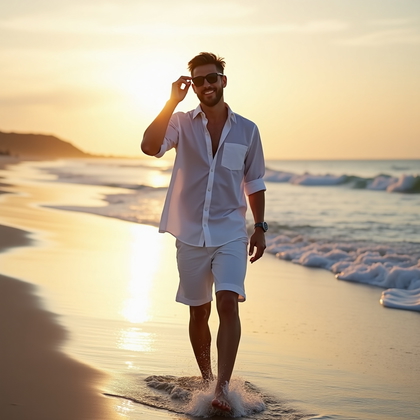
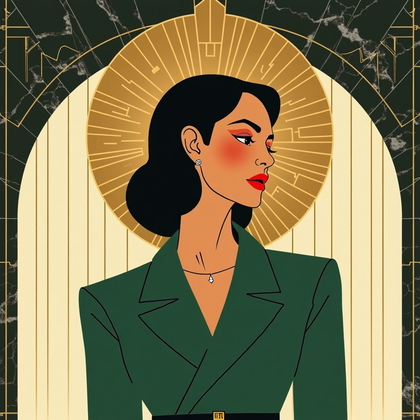
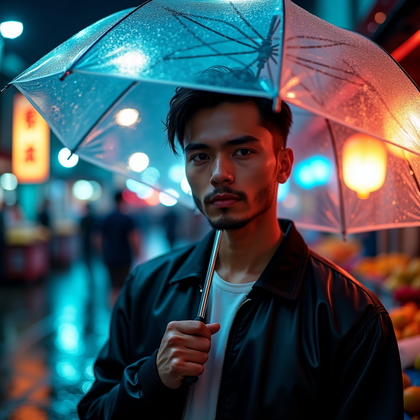
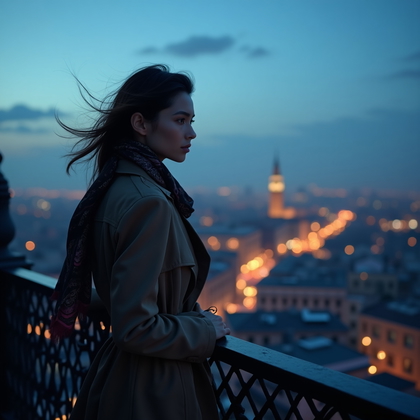
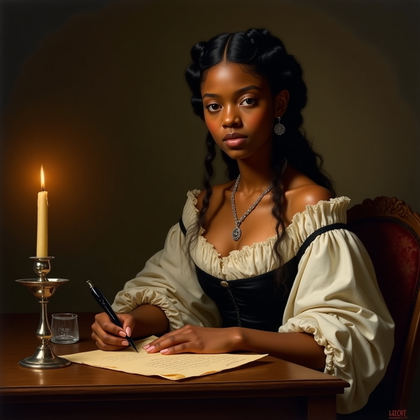
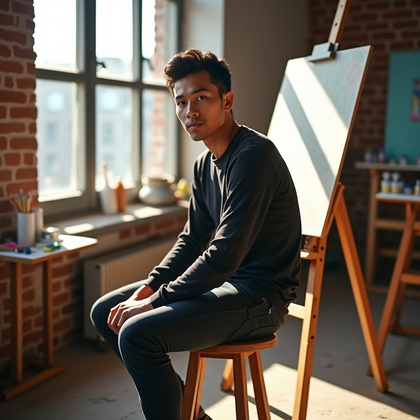
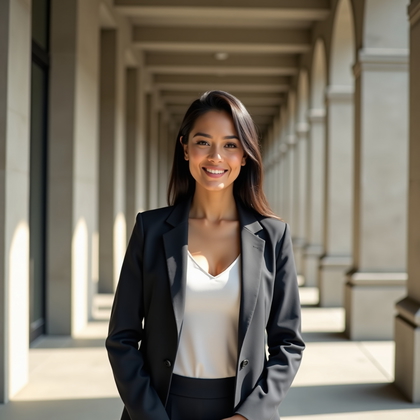
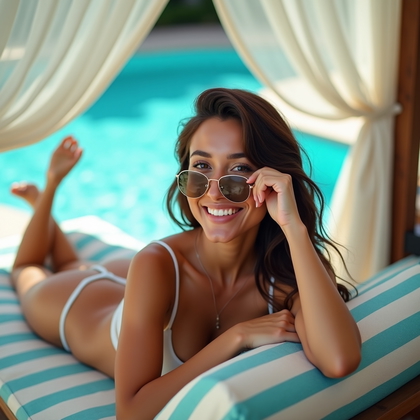
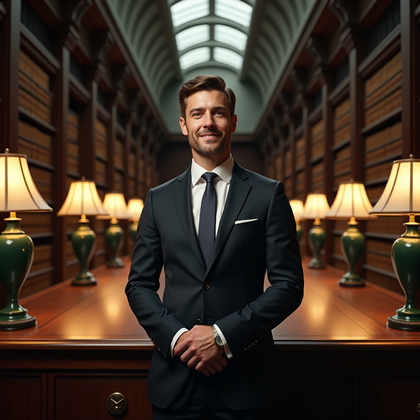
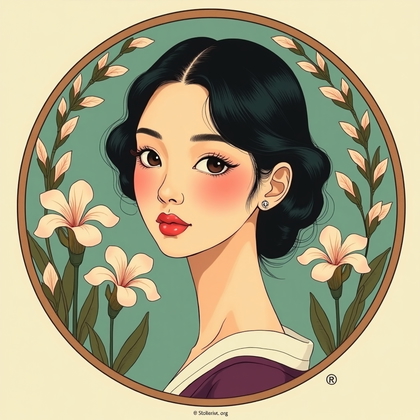
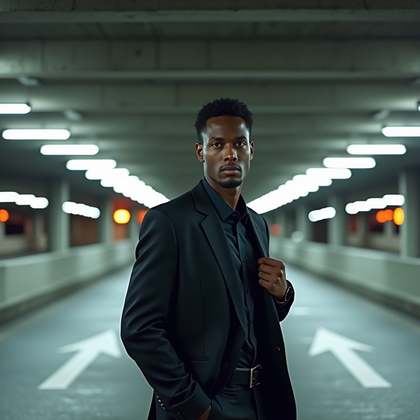
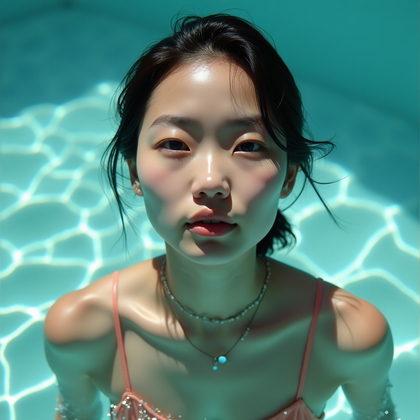
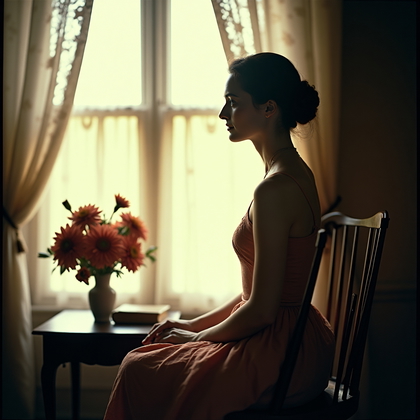
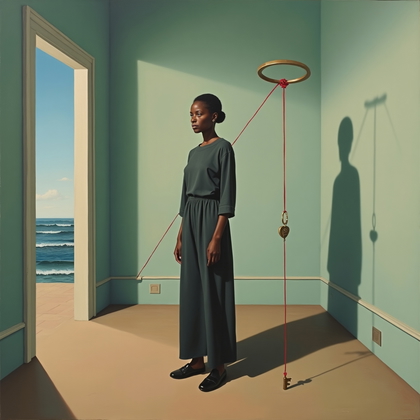
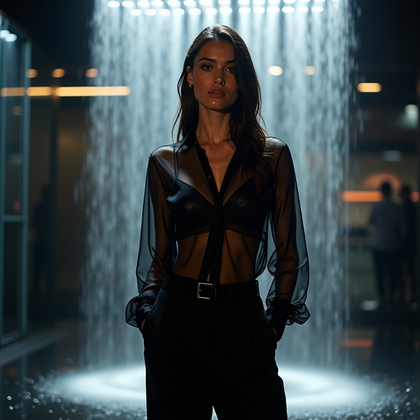
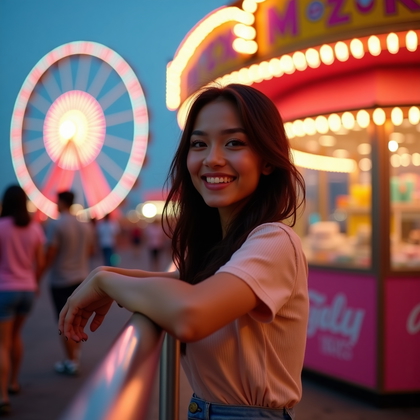
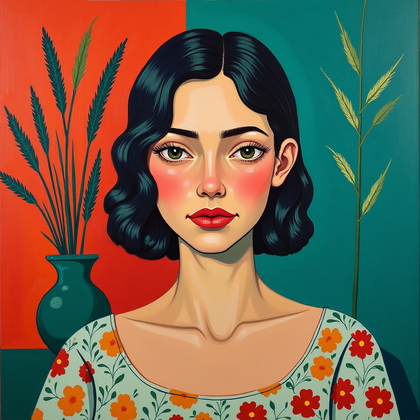
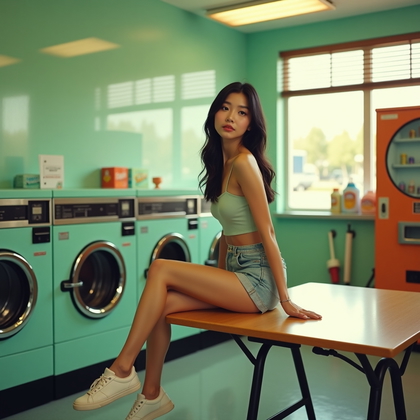
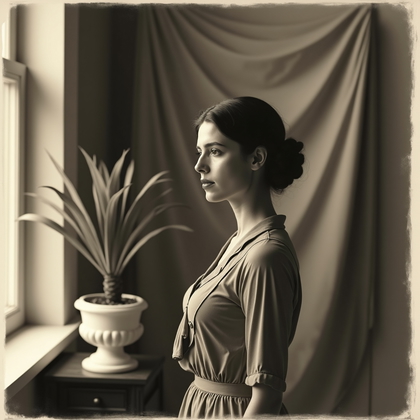
表示されている例は、My AI Photoshootで作成されたものです。
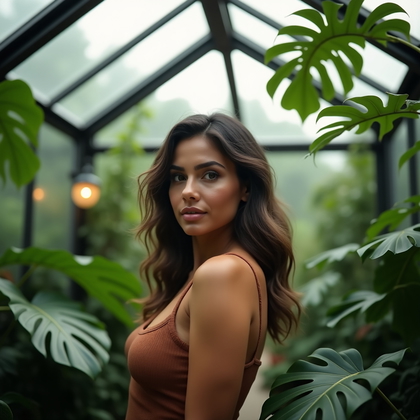
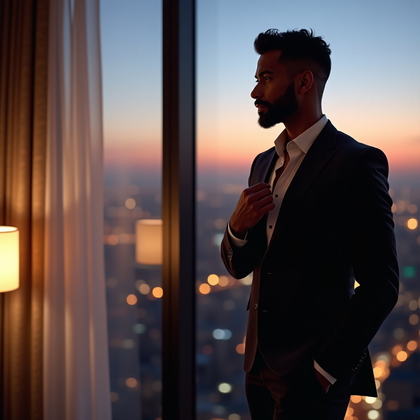
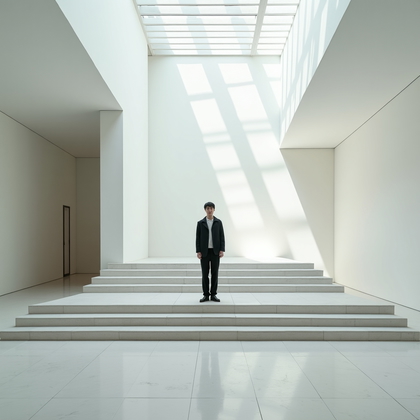
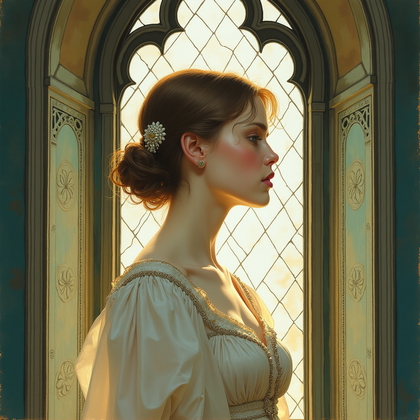
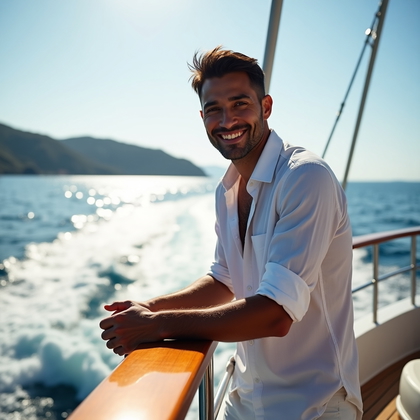
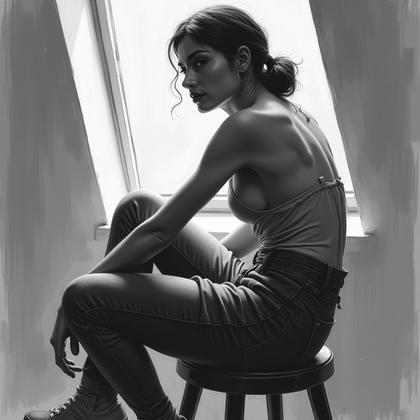
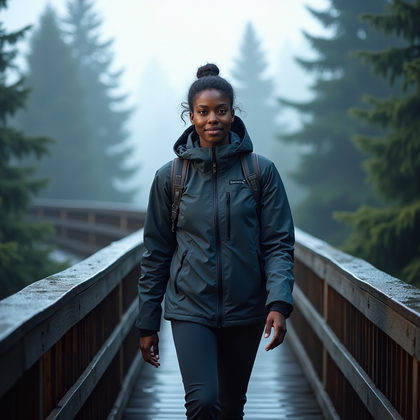
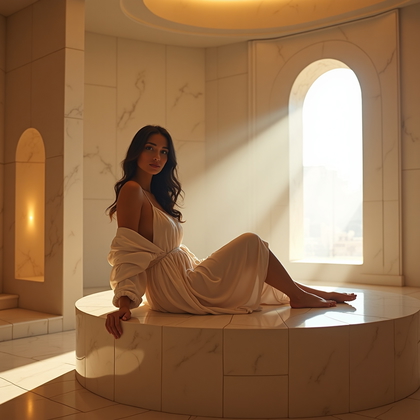
使い方
1
開始方法を選ぶ
写真、参照画像、アイデアから始めます。
2
作成方法を選ぶ
プリセットやマスクを試すか、Studioでアイデアを言葉にしてください。
3
確認して作成する
必要なクレジットを確認して作成し、お気に入りの写真をダウンロードしましょう。

掲載先に合わせてポートレートを計画する
- 個人ページに使う場合は、人物の背景が伝わるよう、周囲の情景も含めたバストアップの構図が適しています。
- SNS投稿では、表示サイズを小さくしても顔がはっきり見えるか確認しましょう。
- 印刷する場合は、向きを決める前に、背景を構図に含めるかどうかを検討しましょう。
ポートレートのスタイルと構図を選ぶ
- 自然な細部を表現したいなら写真風に、色や質感を重視するなら絵画風に仕上げましょう。
- 表情や服装、背景を個別に考えるのではなく、組み合わせて統一感のある雰囲気を作りましょう。
- 人物や背景をどこまで見せたいかに合わせて、クローズアップや斜め向き、広めの構図を選びましょう。


個人ページ向けポートレートのプロンプトを書く
- 特定の人物を描く場合は、写真や参考画像を使って顔立ちを伝えましょう。
- 例:「参考写真を顔立ちの参考にして、落ち着いた図書館を背景にした絵画風のバストアップポートレートを作成してください。 チャコールグレーのカーディガンを着て、思慮深い表情にしてください。 暖かな窓辺の光を当て、ページタイトル用の余白を左側に残してください。 」
- 別の雰囲気を試すには、細部を調整する前に表現方法や背景を変えてみましょう。
使用前にポートレートを確認する
- 特定の人物を描く場合は、顔立ちが参考画像に合っているか確認しましょう。
- 目や手、服の輪郭、背景に不自然な歪みがないかチェックしましょう。
- 予定しているレイアウトでプレビューし、トリミングや文字用の余白、実際の使用サイズで細部が見えるかを確認しましょう。

始める前のよくある質問
テキストだけでポートレートを作成できますか?
はい。 テキストで人物や場面を指定して作成できます。 ただし、特定の人物の顔立ちを再現するには、写真や参考画像が必要です。
ポートレートとヘッドショットの違いは何ですか?
ヘッドショットは通常、顔や肩を中心に写します。 一方、ポートレートは人物の全身や背景を含めたり、芸術的な表現を加えたりできます。
複数のポートレートに統一感を持たせるには?
複数の画像で色調や背景、構図をそろえ、並べて比較すると統一感を確認できます。