


メリット
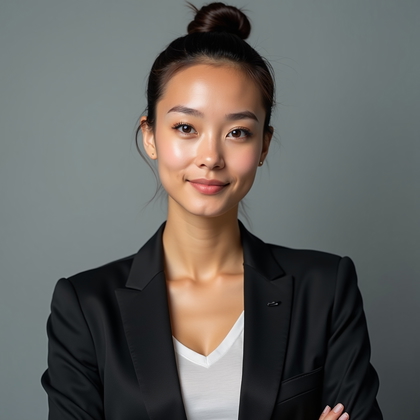
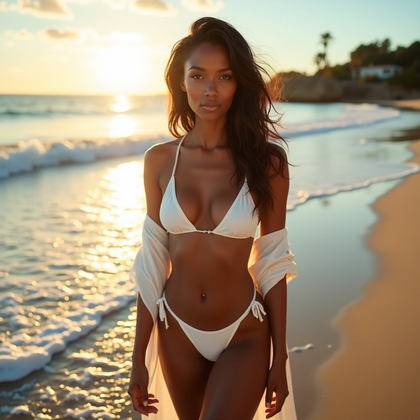
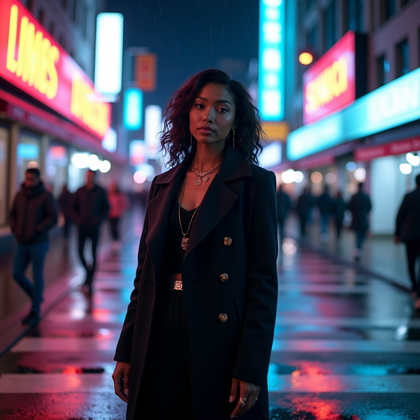
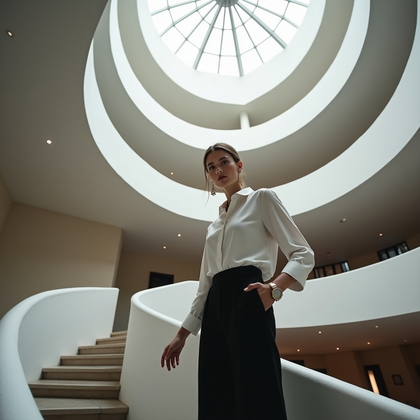
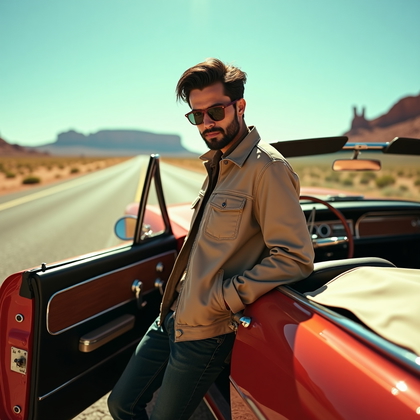
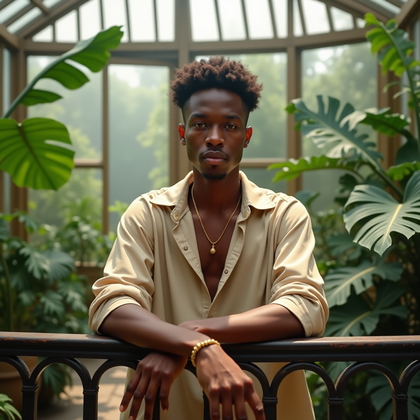
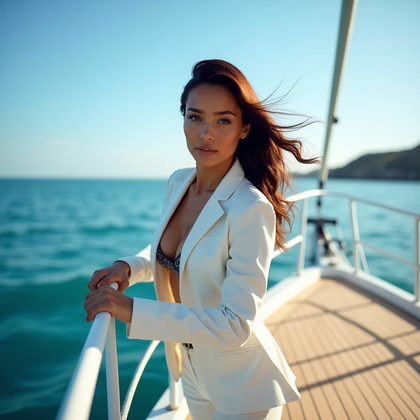
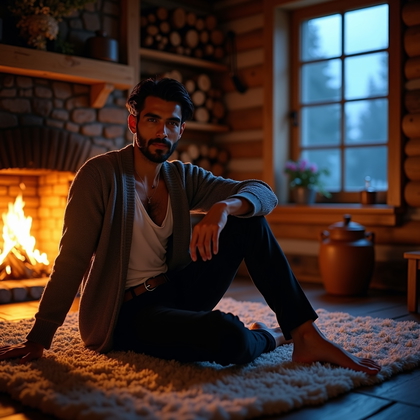
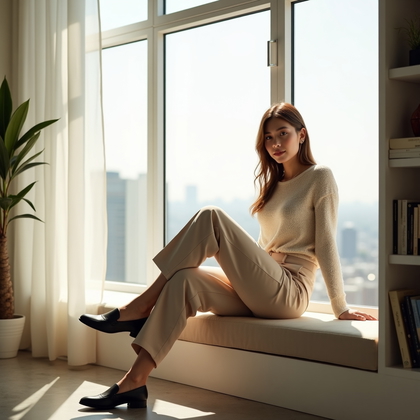
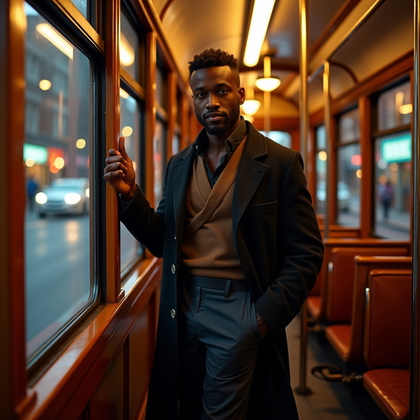
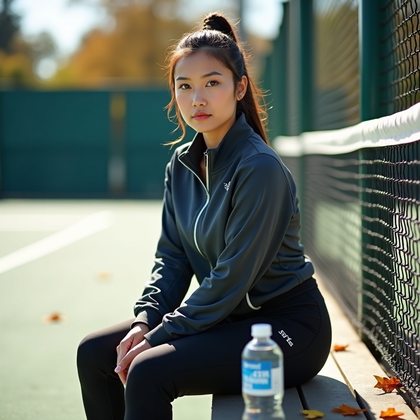
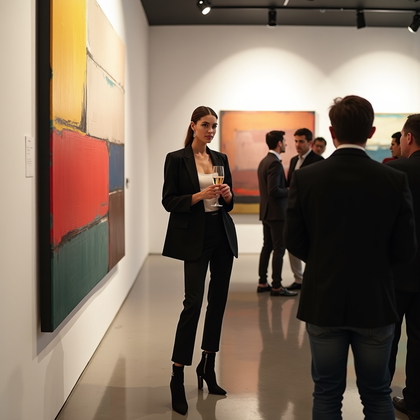
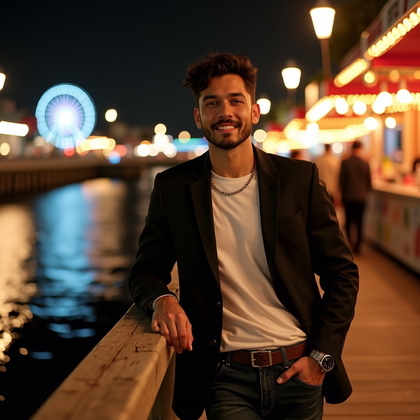
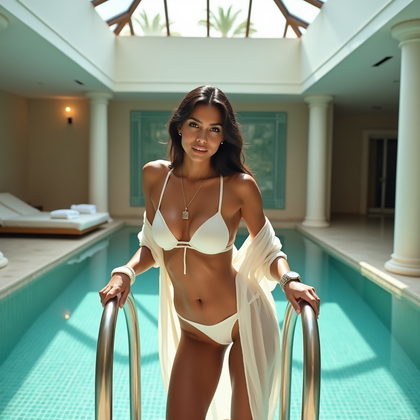
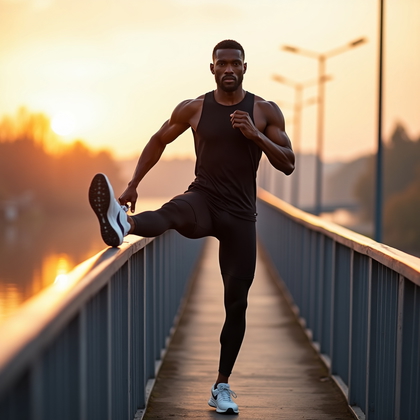
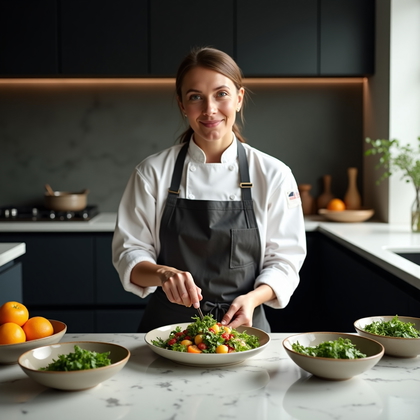
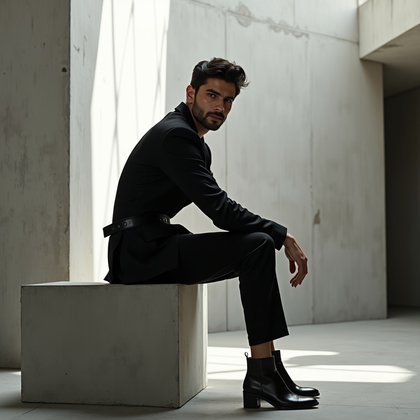
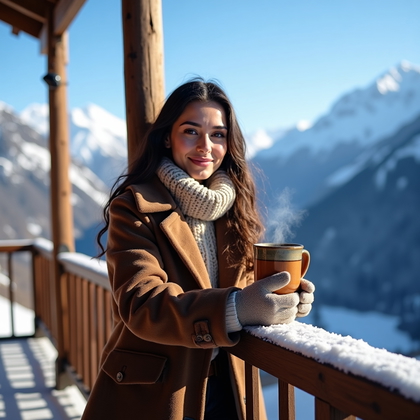
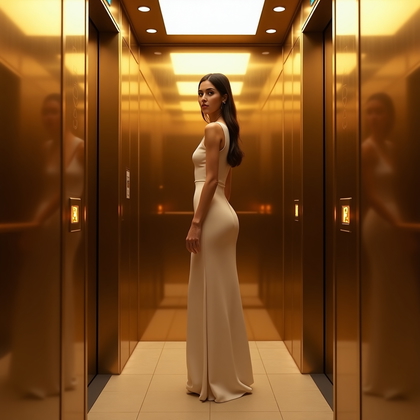
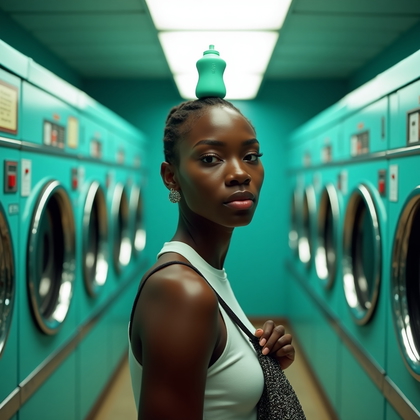
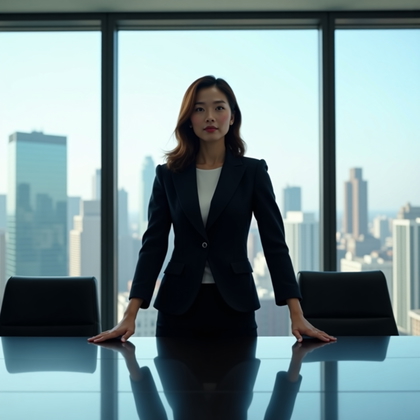
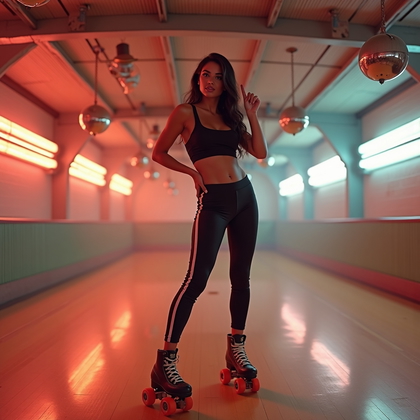
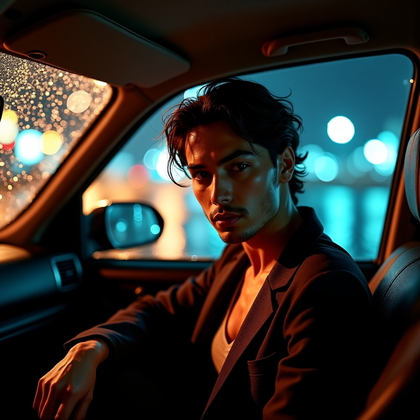
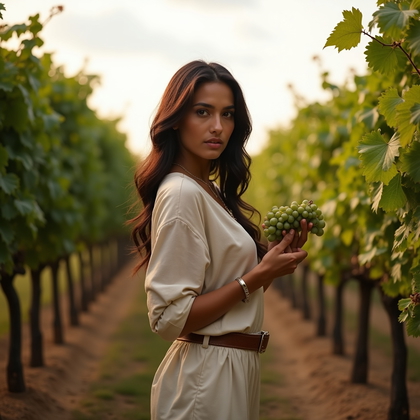
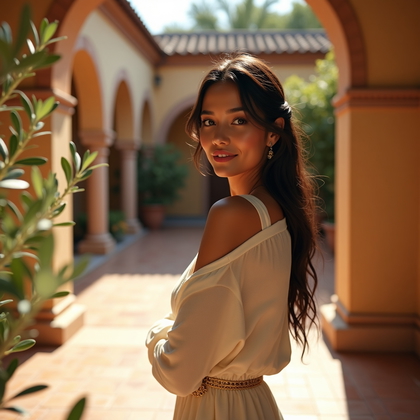
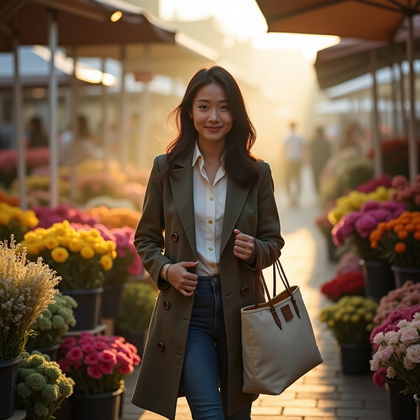
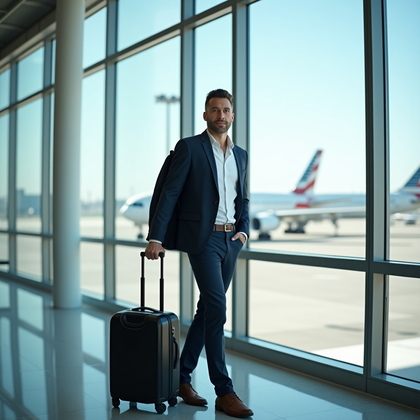
- Webサイトやキャンペーンのレイアウトに合う、写真風のポートレートやシーンを作成できます。
- 見出しやデザイン要素を配置できる余白を、構図に確保できます。
- ビジュアルのコンセプトに合わせて、服装や背景、表情を選べます。
- 画像を選ぶ前に、さまざまなシーンの構図を試せます。
表示されている例は、My AI Photoshootで作成されたものです。
使い方
1
開始方法を選ぶ
写真、参照画像、アイデアから始めます。
2
作成方法を選ぶ
プリセットやマスクを試すか、Studioでアイデアを言葉にしてください。
3
確認して作成する
必要なクレジットを確認して作成し、お気に入りの写真をダウンロードしましょう。

掲載場所に合わせて画像を設計する
- Webサイトのメインビジュアルには、見出し用の余白を設けた横長の構図がおすすめです。
- キャンペーン用の小さな画像では、被写体や重要なディテールがはっきり見えるようにしましょう。
- クリエイティブ制作では、人、周囲の風景、または両者の関係性のうち、何がストーリーを伝えるのかを決めましょう。
被写体とシーンを演出する
- 実在感のある背景とシンプルな動作を指定すると、写真らしい場所の雰囲気を表現できます。
- 注目を集める要素を増やしすぎず、ストーリーに合った服装や表情を選びましょう。
- 光源やカメラとの距離を指定すると、雰囲気や画面に収める範囲を調整できます。


キャンペーン画像のプロンプトを試す
- プロンプト例:「作業台で茎を整える花屋を写した、写真風の画像。 リネンシャツ、曇りの日に窓から差し込む光、集中した表情、やや広めのミディアムショット。 右側に見出し用の余白を確保。 」
- 作成するキャンペーンやページに合わせて、作業台や見出しの配置を別の内容に置き換えましょう。
最終レイアウトで仕上がりを確認する
- 写真らしさを損なう部分がないか、顔や手、物、影の細部を確認しましょう。
- 看板や小道具に文字やマークがある場合は、誤りがないか確認してください。
- 実際のレイアウトに画像を当てはめ、トリミングや被写体の位置、文字用の余白が適切かを確認しましょう。

始める前のよくある質問
写真を使わずに始められますか?
はい。 テキストプロンプトで、架空の被写体やシーンを指定できます。 特定の人物を描写する場合は、顔立ちの参考になる写真や画像を使ってください。 テキストだけでは、本人に似せることはできません。
参考画像の背景を変更できますか?
参考画像から見た目のヒントを得ながら、背景や服装を変更して指定できます。 仕上がりがコンセプトに合っているか確認しましょう。
プロンプトの内容はすべて正確に反映されますか?
必ずしもそうとは限りません。 プロンプトは制作の指示として使い、指定した内容が抜けたり変わったりしていないか、生成結果ごとに確認してください。
1つのキャンペーン用に複数の画像を作れますか?
はい。 複数の画像に共通するビジュアルの雰囲気を指定し、互いに調和する画像を選べます。