


メリット
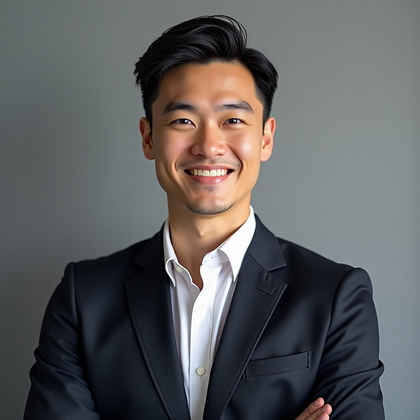
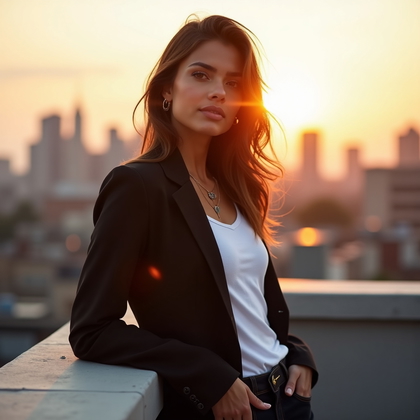
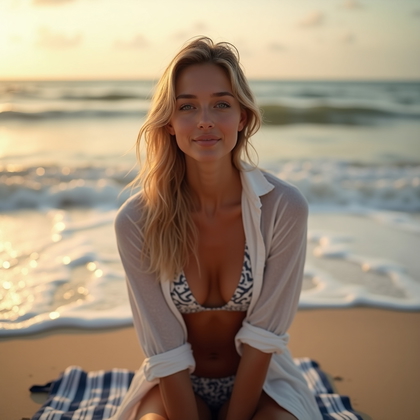
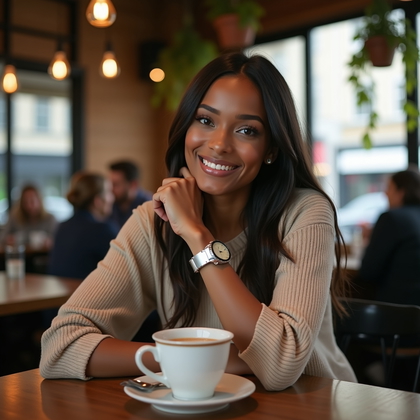
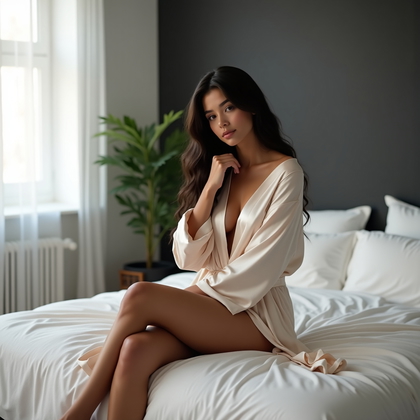
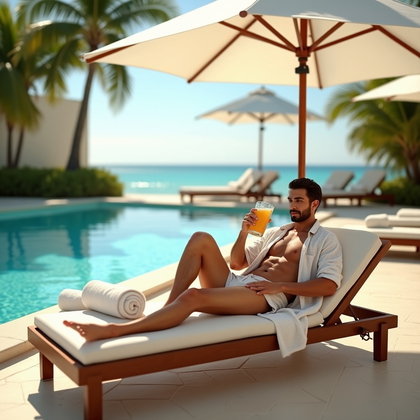
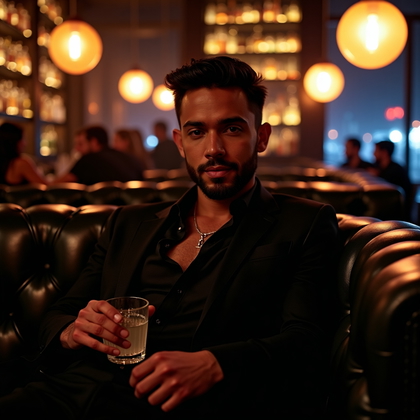
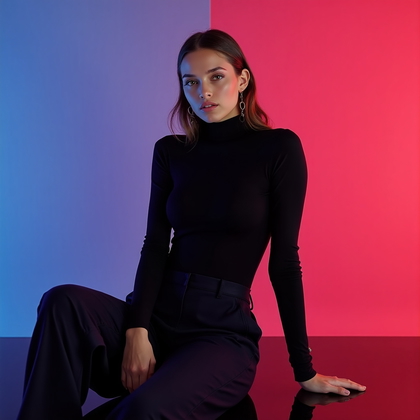
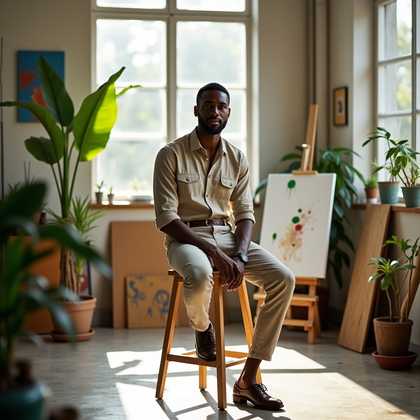
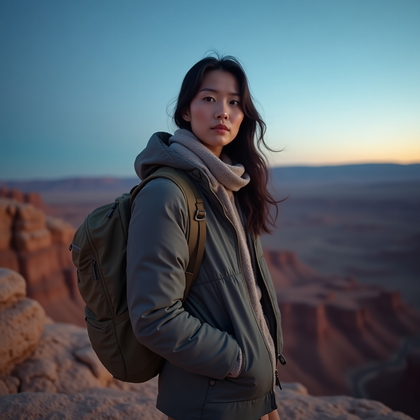
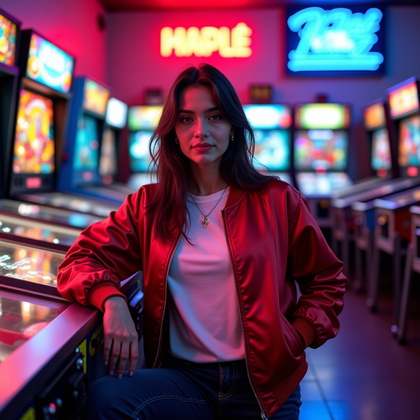
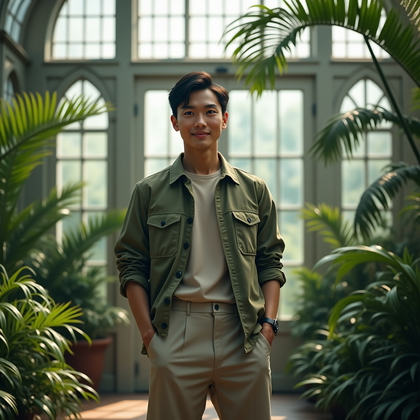
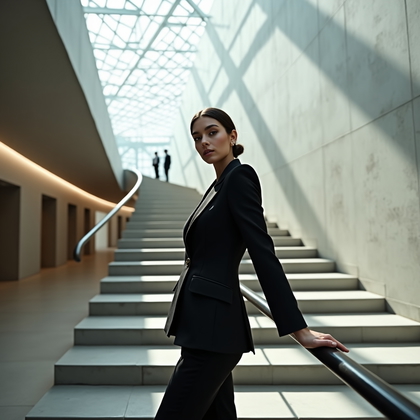
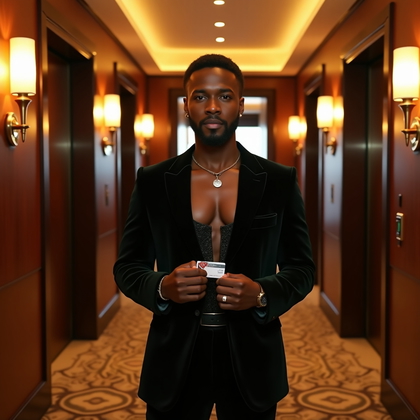
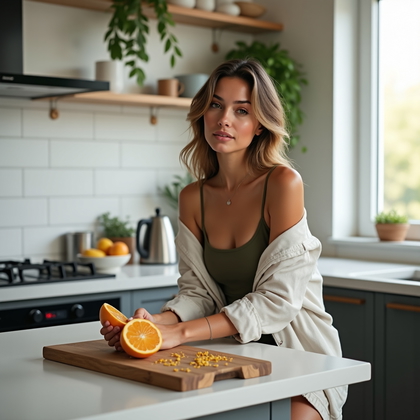
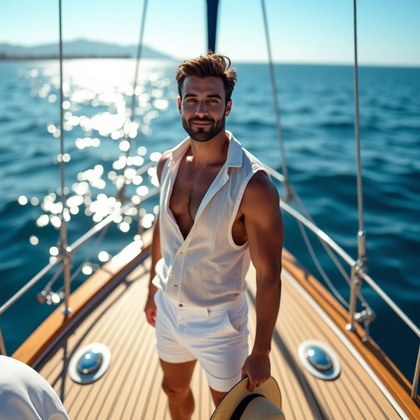
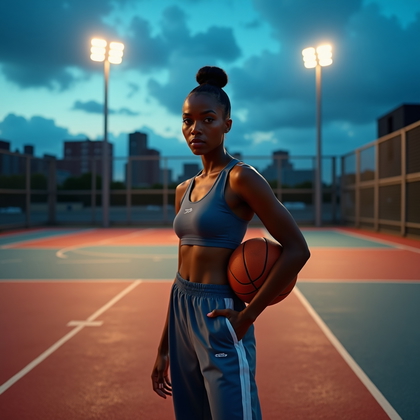
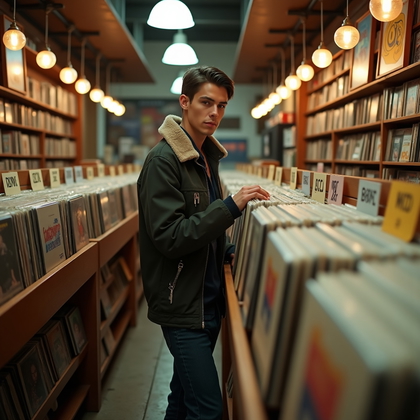
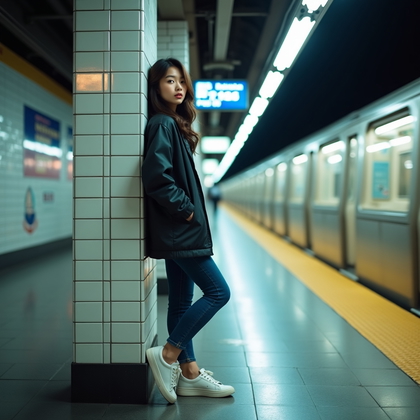
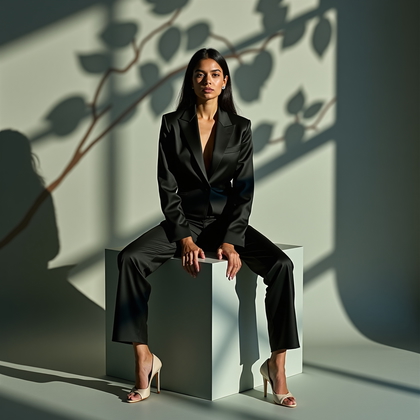
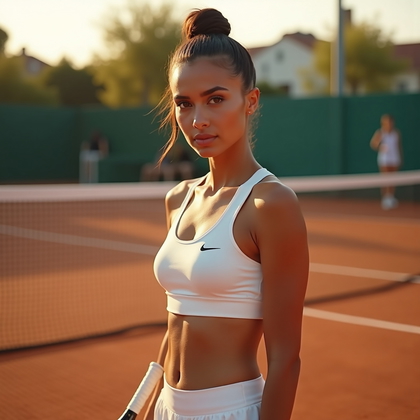
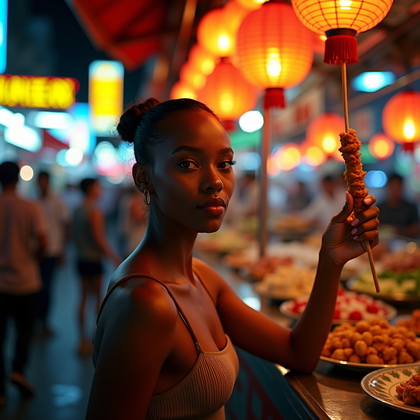
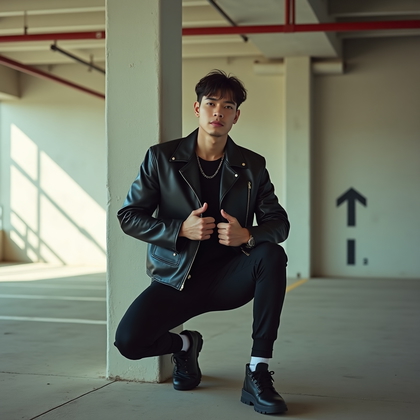
- 個人ページや投稿に使える、写真のようにリアルな自画像を作成できます。
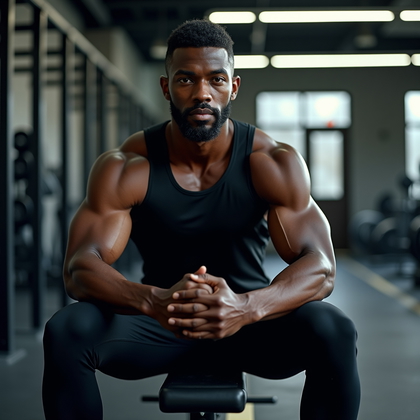
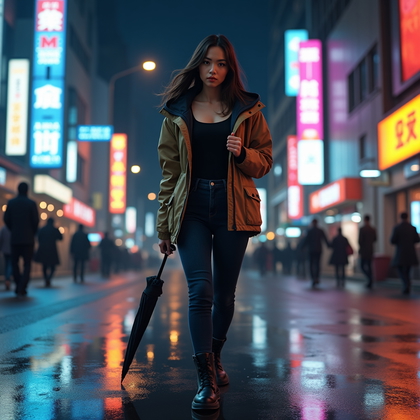
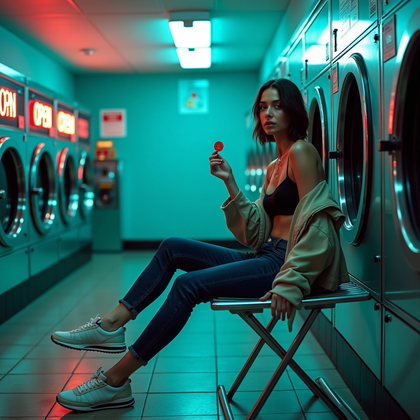
- 撮影する機会のなかったシーンも表現できます。
- 伝えたいストーリーに合わせて、服装や表情を選べます。
- ページの見出しや投稿文を配置できる余白を確保できます。
- 複数のバリエーションを見比べて、納得のいく一枚を選べます。
表示されている例は、My AI Photoshootで作成されたものです。

使い方
1
開始方法を選ぶ
写真、参照画像、アイデアから始めます。
2
作成方法を選ぶ
プリセットやマスクを試すか、Studioでアイデアを言葉にしてください。
3
確認して作成する
必要なクレジットを確認して作成し、お気に入りの写真をダウンロードしましょう。

掲載先に合わせて自画像を作る
- プロフィールページに使うなら、顔がはっきり見える構図を選び、ページのレイアウトに合わせて十分な余白を取りましょう。
- SNS投稿やクリエイティブな作品に使うなら、自分を紹介する画像にするのか、ストーリーを伝える画像にするのかを決めましょう。
- 縦長・正方形・横長の構図を選ぶ前に、掲載先で必要な画像サイズを確認しましょう。
自分らしさを保てるシーンを選ぶ
- 顔から注意をそらさず、背景として雰囲気を加えられるシーンを選びましょう。
- 服装と表情をあわせて指定すると、ポートレート全体に統一感が生まれます。
- 自分の姿を再現したい場合は、見た目の参考になる写真や画像を用意しましょう。


参考画像を使った自画像プロンプトを試す
- 例:「添付写真を見た目の参考にして、日差しが差し込むホームスタジオで撮影したような、腰から上のリアルなポートレートを作成してください。 ネイビーのセーターを着て、自然な微笑みを浮かべ、右側に文字を入れる余白を作ってください。 」
- シーンや表情など、一度に変える要素を一つに絞ると、異なるイメージを比べやすくなります。
使用前にポートレートを確認する
- 顔立ちや髪型を参考画像と見比べましょう。 画風がリアルでも、本人に似ているとは限りません。
- 手や服の輪郭、背景に不自然なゆがみがないか確認しましょう。
- 使用前に、実際の表示サイズやトリミングでプレビューしましょう。

始める前のよくある質問
自分に似た画像を作るには、写真が必要ですか?
写真や参考画像を使うと、見た目の特徴を反映しやすくなります。 テキストだけでは本人らしさを十分に伝えにくいため、仕上がりを確認し、本人に似ているかどうかを確かめましょう。
行ったことのない場所にいる自分を描けますか?
はい。 作りたいシーンを指定し、見た目の参考として写真や画像を使いましょう。 そのうえで、予定している用途にふさわしい仕上がりか確認してください。
自画像のシリーズに統一感を出すにはどうすればよいですか?
同じ参考画像を使い、髪型や服の色合いなどの重要な特徴をそろえたまま、シーンや表情を変えてみましょう。
仕上がりがきれいすぎる場合はどうすればよいですか?
「肌の質感を自然に」「控えめなスタイリングで」「もっとリラックスした表情で」などと指定し、参考画像と新しい仕上がりを比べてみましょう。