Generador de retratos con IA
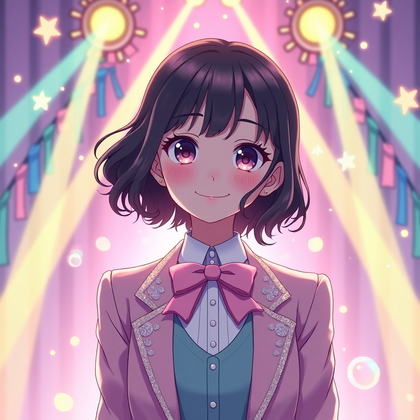
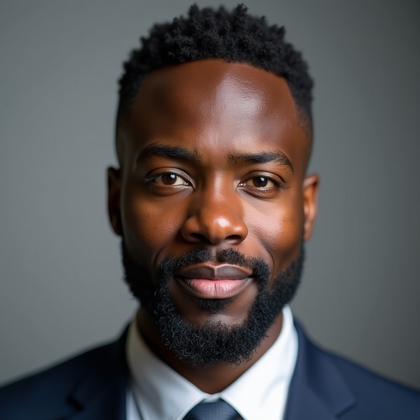
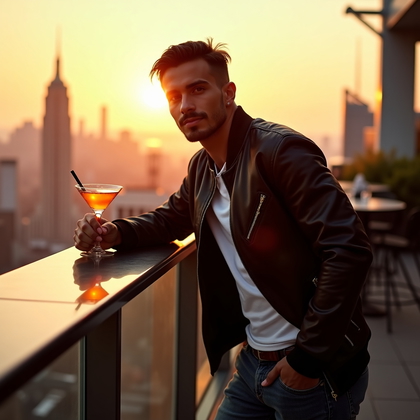
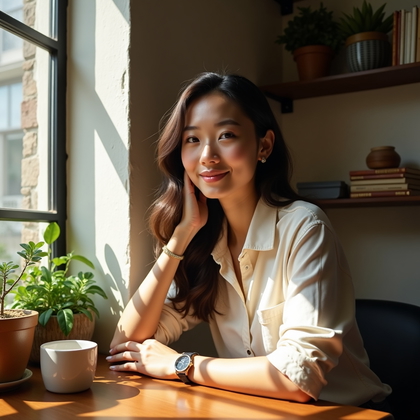
Crea retratos fotorrealistas o pictóricos con IA para páginas personales, publicaciones e impresiones. Elige el entorno y la expresión según el uso.



Beneficios
- Crea un retrato para una página personal, una publicación o una impresión.
- Explora versiones fotorrealistas y pictóricas de una misma idea.
- Define el ambiente con la ropa, el entorno y la expresión.
- Elige un encuadre que se adapte al diseño final.
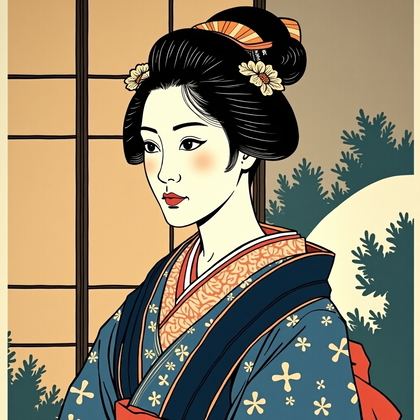
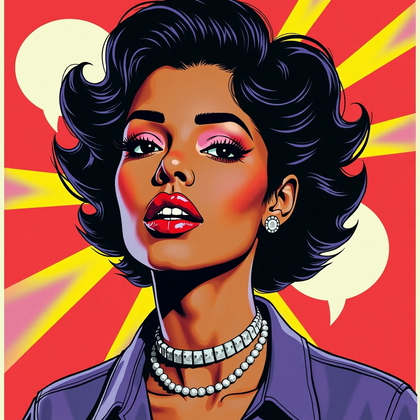
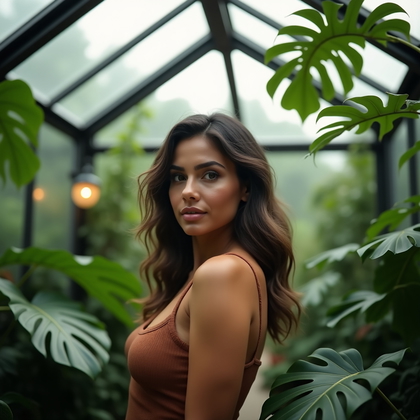
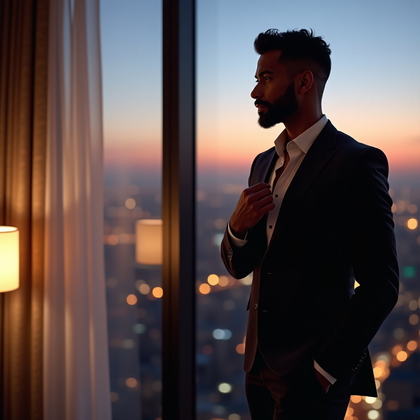
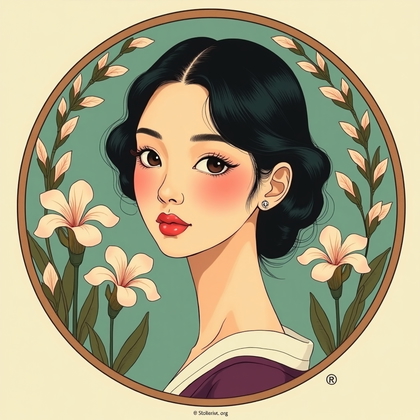
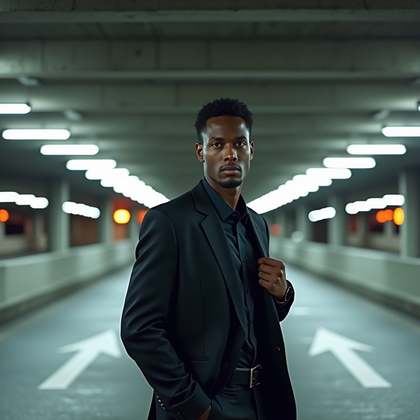
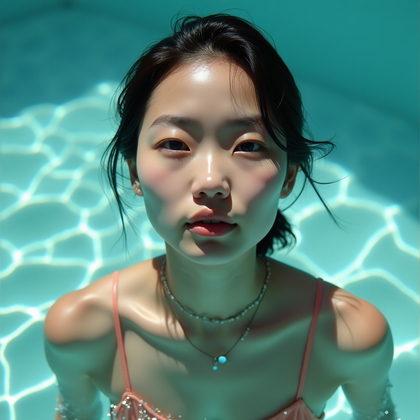
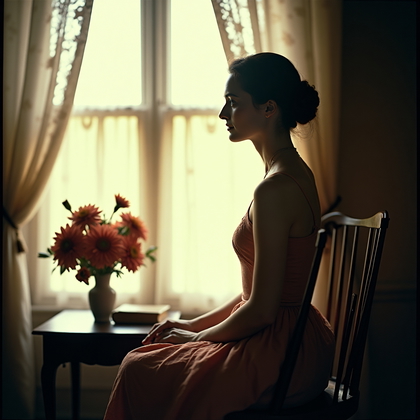
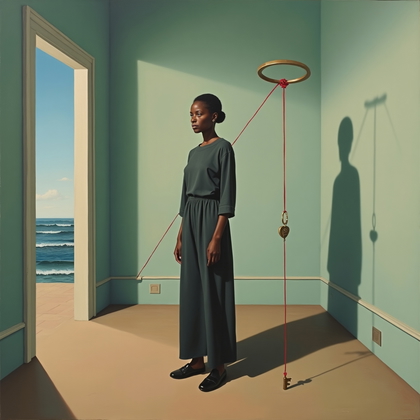
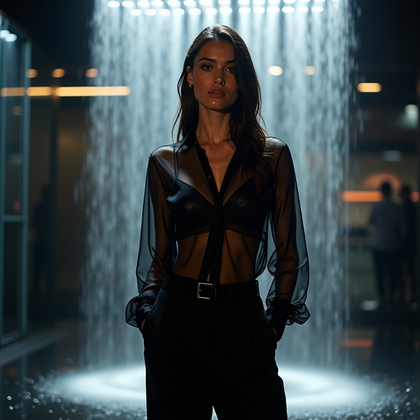
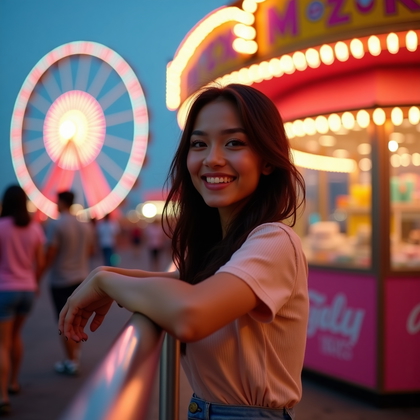
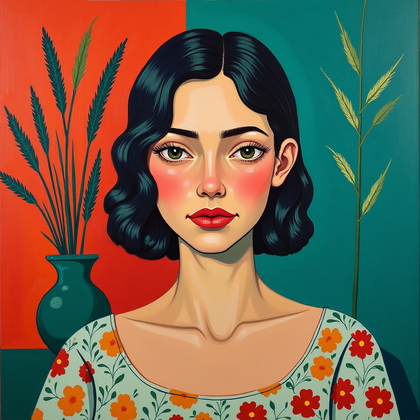
Los ejemplos mostrados se crearon con My AI Photoshoot.

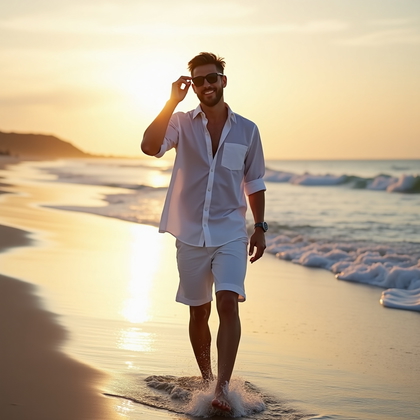
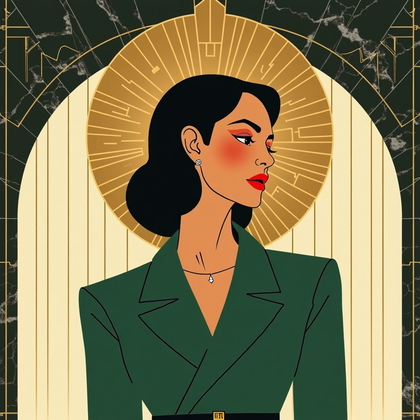
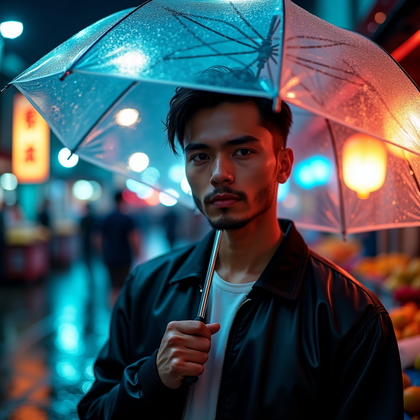
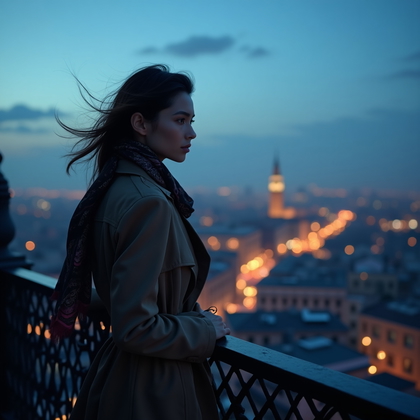
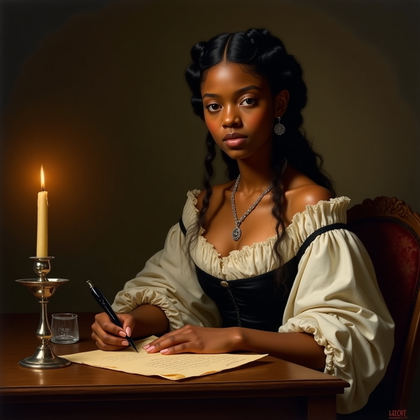
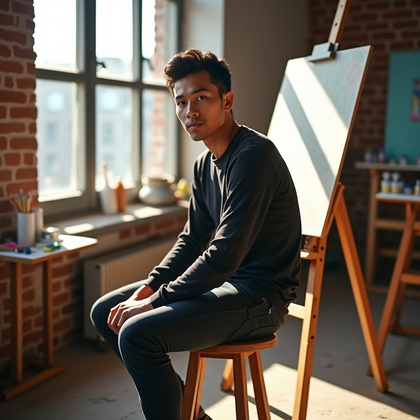
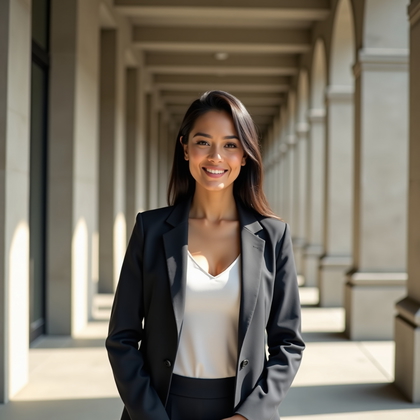
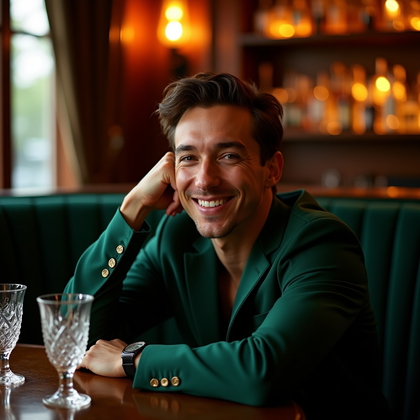

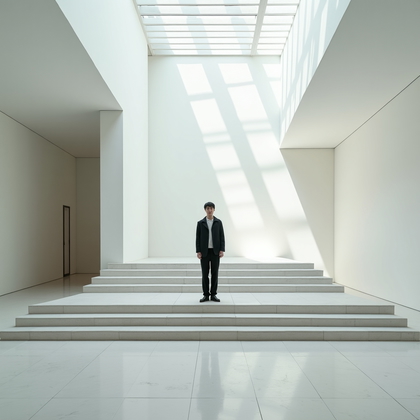
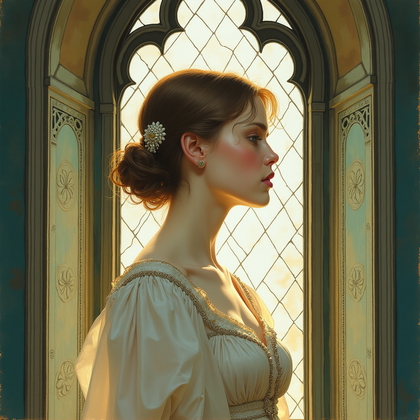
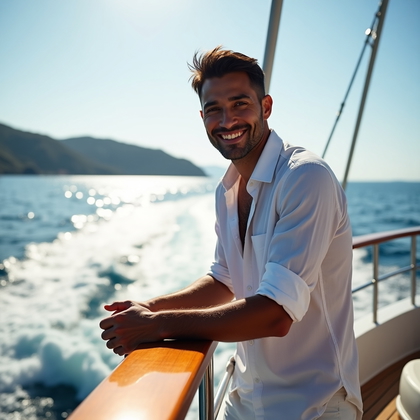
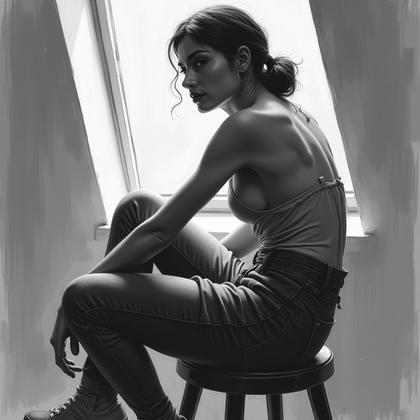
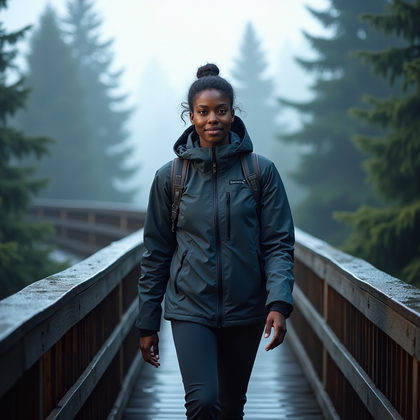
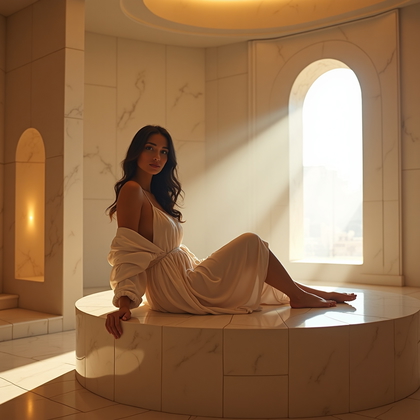
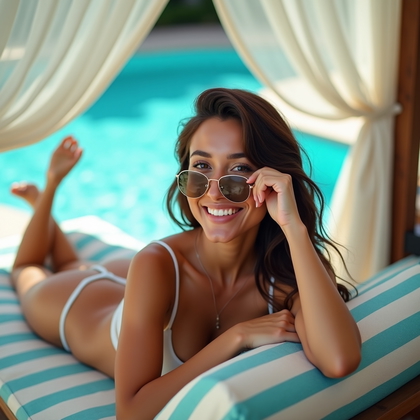
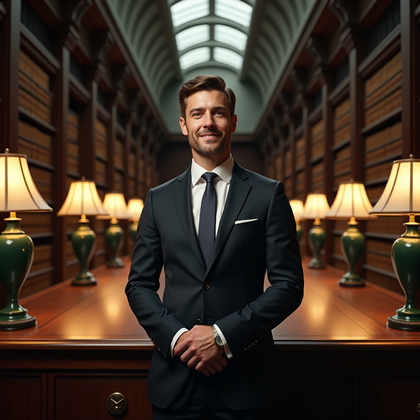
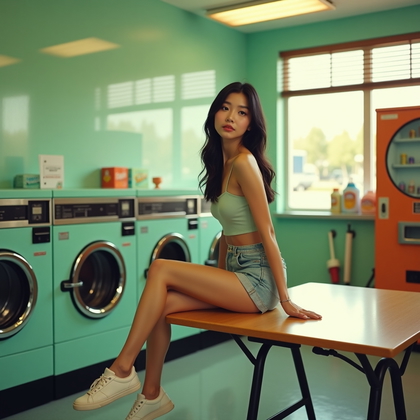
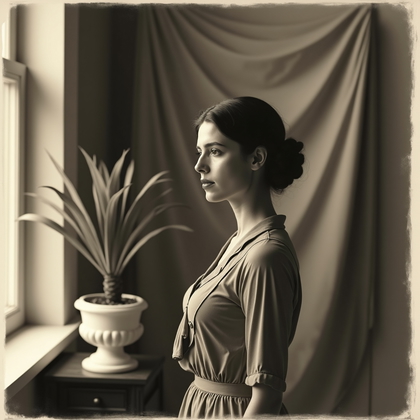
Cómo funciona
1
Elige el punto de partida
Empieza con una foto, una referencia o una idea.
2
Elige cómo crear
Prueba un ajuste preestablecido o una máscara, o describe tu idea en Studio.
3
Revisa y crea
Revisa el coste en créditos, crea tu resultado y descarga tus fotos favoritas.

Planifica el retrato según el uso
- Para una página personal, quizá te convenga un retrato de medio cuerpo con suficiente entorno para situar a la persona.
- Para redes sociales, asegúrate de que el rostro se distinga bien al tamaño en que se verá.
- Si vas a imprimirlo, decide si quieres incluir el entorno en la composición antes de elegir la orientación.
Elige el estilo y el encuadre del retrato
- Elige un estilo fotorrealista para conseguir detalles naturales, o uno pictórico si el color y la textura son esenciales para la idea.
- Combina la expresión, la ropa y el entorno para crear un ambiente coherente, en lugar de decidir cada elemento por separado.
- Elige un primer plano, una vista de tres cuartos o una escena más amplia según cuánto quieras mostrar de la persona y su entorno.


Escribe una instrucción para un retrato para tu página personal
- Si quieres retratar a una persona concreta, usa una foto o una imagen de referencia que aporte sus rasgos.
- Prueba con: «Usa mi foto de referencia como guía para el rostro y crea un retrato pictórico de medio cuerpo en una biblioteca tranquila. La persona lleva un cárdigan gris carbón y tiene una expresión reflexiva. Añade luz cálida de ventana y deja espacio a la izquierda para el título de una página».
- Para explorar otra dirección, cambia la técnica o el entorno antes de ajustar los detalles más pequeños.
Revisa el retrato antes de usarlo
- Si el retrato debe representar a una persona concreta, compara su rostro con la imagen de referencia.
- Revisa los ojos, las manos, los bordes de la ropa y los detalles del fondo para detectar deformaciones que distraigan.
- Previsualiza el retrato en el diseño donde lo usarás y comprueba el recorte, el espacio para el texto y el nivel de detalle al tamaño previsto.

Preguntas antes de empezar
¿Puedo crear un retrato solo con texto?
Sí. El texto puede describir a una persona y una escena imaginarias, pero no reproduce el aspecto de una persona concreta. Para aportar rasgos de identidad, usa una foto o una imagen de referencia.
¿En qué se diferencia un retrato de una foto de perfil?
Una foto de perfil suele centrarse en el rostro y los hombros; un retrato puede mostrar más a la persona, su entorno o un tratamiento artístico.
¿Cómo puedo hacer que varios retratos parezcan parte de una serie?
Mantén una paleta, un entorno o un encuadre similar en todas las imágenes y luego compáralas para comprobar que tengan coherencia.
Crea tu próximo look
Explora los ajustes preestablecidos y las máscaras, o crea algo nuevo en Studio.