Generador de fotos con IA
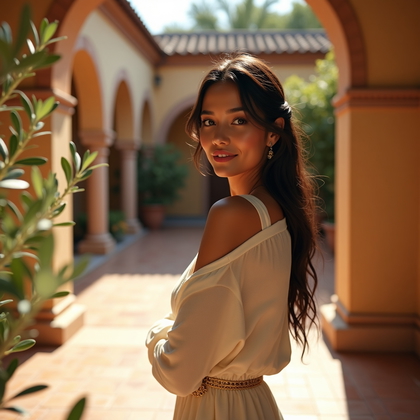
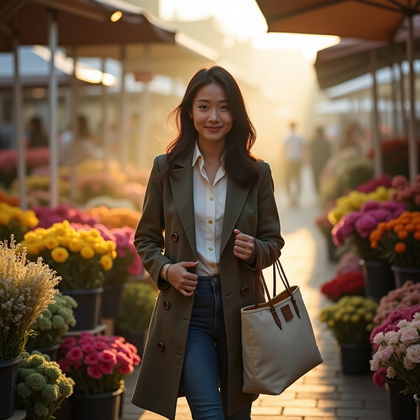
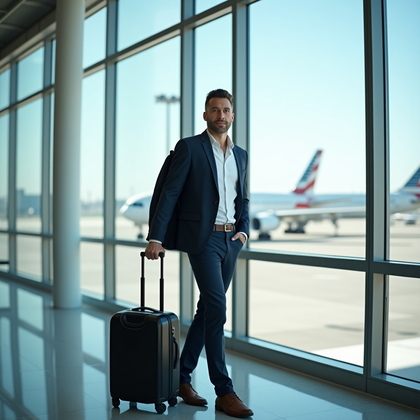
Crea retratos y escenas de aspecto fotográfico para sitios web, campañas y proyectos creativos. Elige un entorno y un encuadre que encajen con tu diseño.



Beneficios
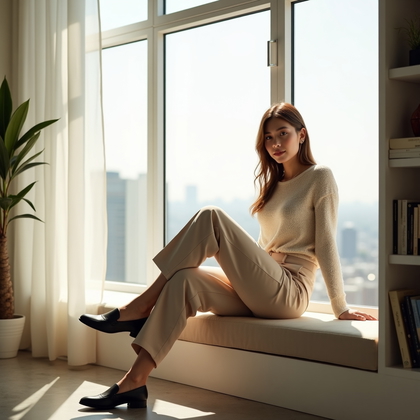
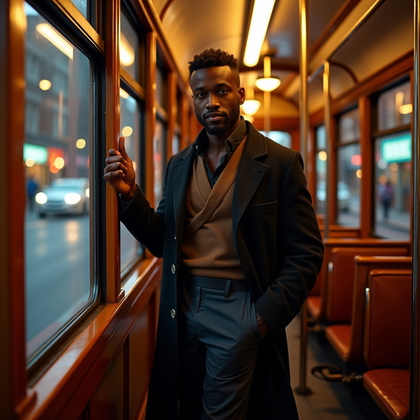
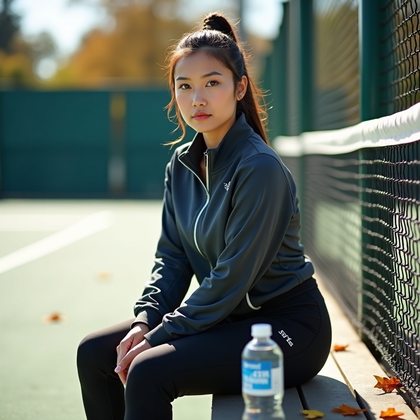
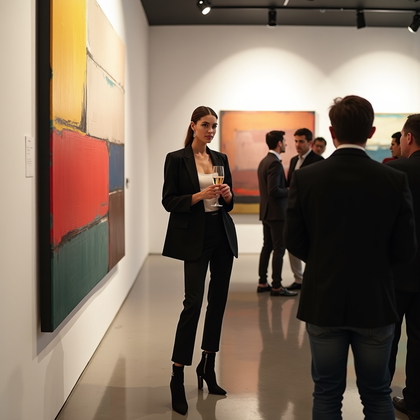
- Crea retratos y escenas de aspecto fotográfico para diseños web y campañas.
- Deja espacio en la composición para titulares y otros elementos de diseño.
- Elige la ropa, el entorno y la expresión para transmitir una idea visual.
- Prueba distintas composiciones antes de elegir una imagen.
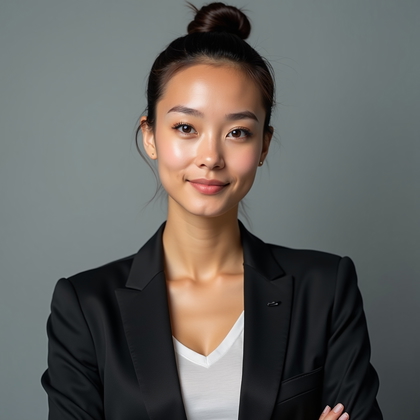
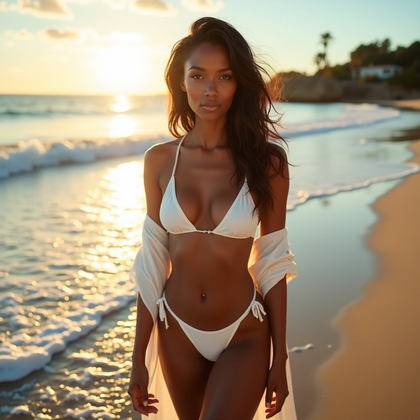
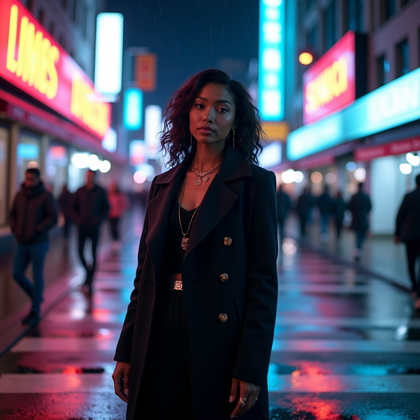
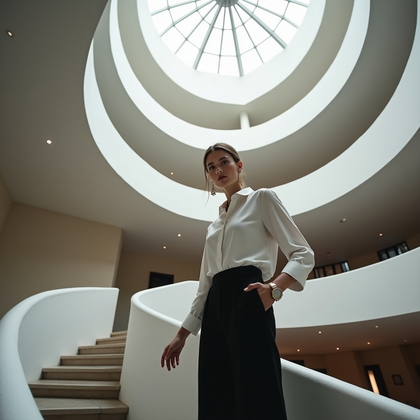
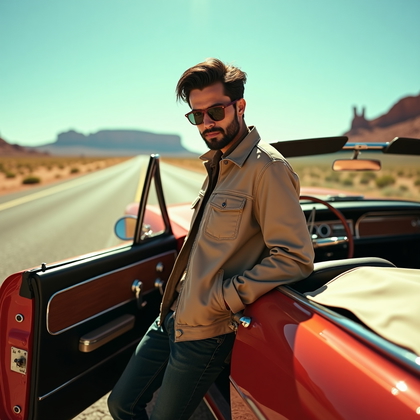
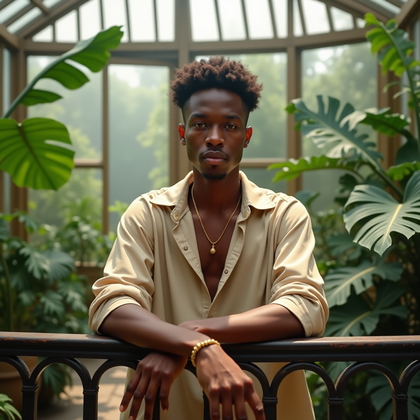
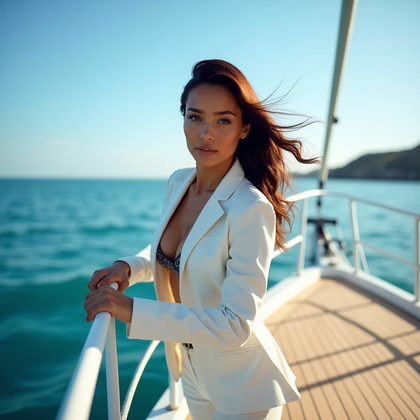
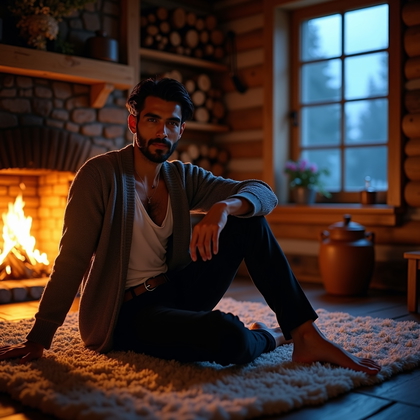
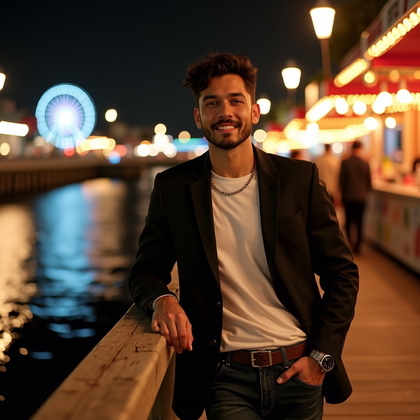
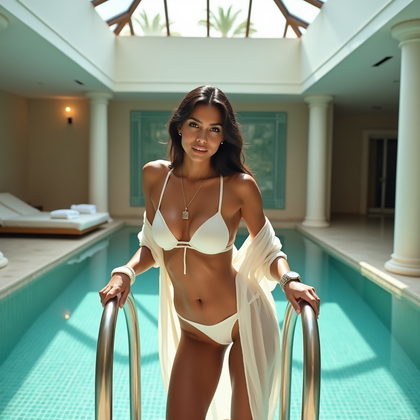
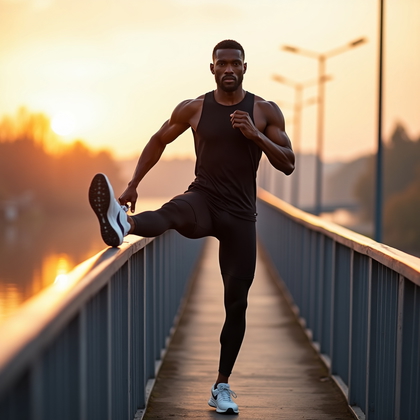
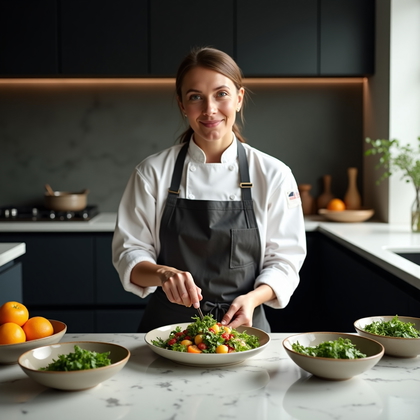
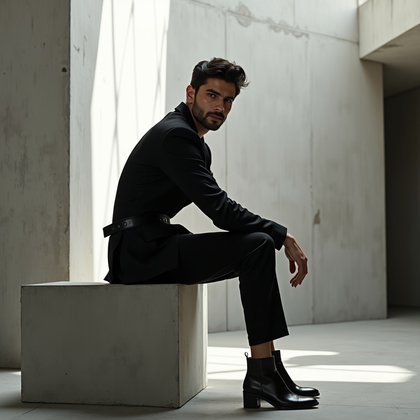
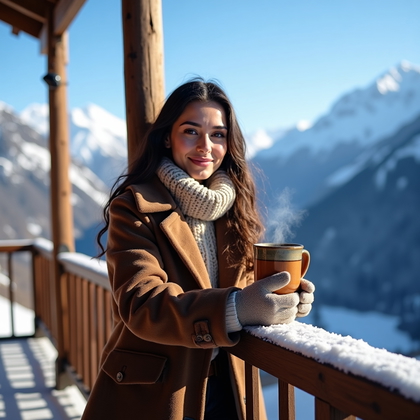
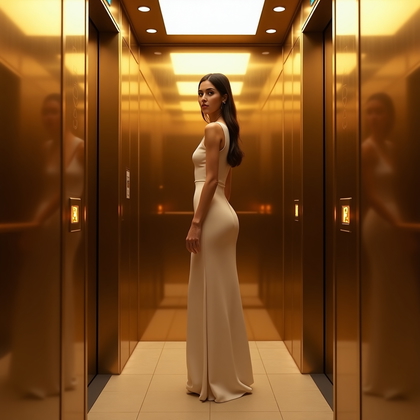
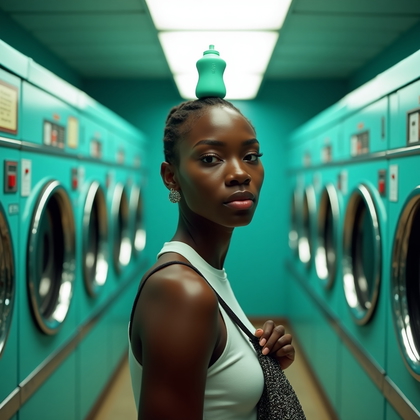
Los ejemplos mostrados se crearon con My AI Photoshoot.
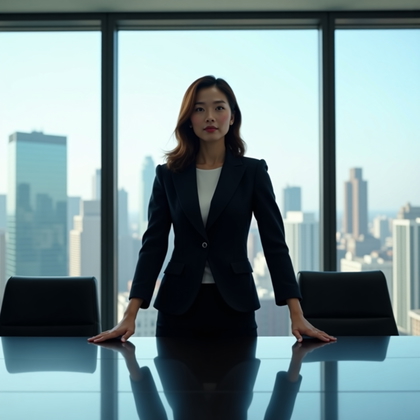
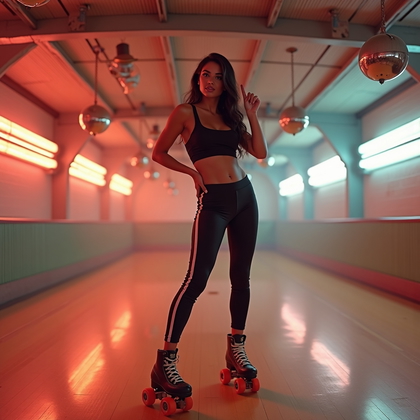
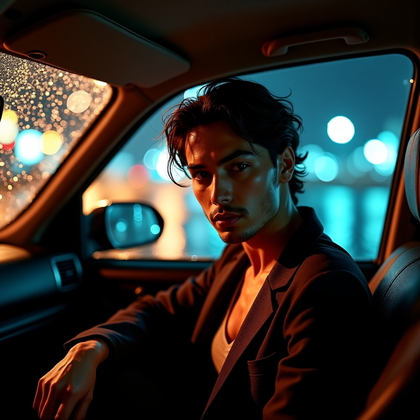
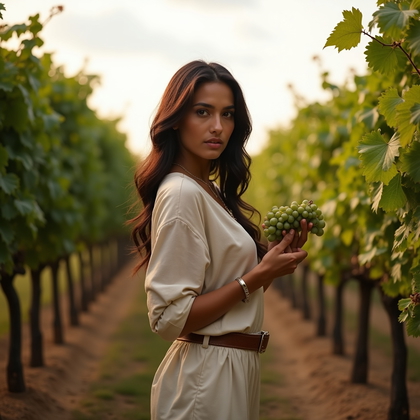
Cómo funciona
1
Elige el punto de partida
Empieza con una foto, una referencia o una idea.
2
Elige cómo crear
Prueba un ajuste preestablecido o una máscara, o describe tu idea en Studio.
3
Revisa y crea
Revisa el coste en créditos, crea tu resultado y descarga tus fotos favoritas.

Planifica la imagen según dónde se verá
- Para la portada de un sitio web, planifica una escena apaisada con espacio para el titular.
- Para una pieza de campaña, asegúrate de que el sujeto y los detalles clave se distingan bien incluso en tamaño pequeño.
- Para un proyecto creativo, decide si la historia se centra en la persona, el entorno o la interacción entre ambos.
Dirige al sujeto y la escena
- Describe un entorno creíble y una acción sencilla para dar a la imagen una sensación de lugar propia de una fotografía.
- Elige la ropa y la expresión según la historia, sin añadir detalles que distraigan.
- Especifica la fuente de luz y la distancia de la cámara para definir el ambiente y cuánto del entorno se verá.


Prueba un prompt para una imagen de campaña
- Ejemplo de prompt: "Imagen de aspecto fotográfico de una florista organizando tallos en una mesa de trabajo, camisa de lino, luz nublada de ventana, expresión concentrada, encuadre medio amplio, espacio a la derecha para un titular."
- Sustituye la mesa de trabajo y la ubicación del titular por detalles de la campaña o la página que estés creando.
Revisa el resultado en el diseño final
- Revisa los rostros, las manos, los objetos y las sombras para detectar detalles que resten realismo.
- Comprueba que los textos y las marcas visibles en letreros u objetos no contengan errores.
- Visualiza la imagen en el diseño final para comprobar que el recorte, el sujeto y el espacio para el texto sigan funcionando.

Preguntas antes de empezar
¿Puedo empezar sin una foto?
Sí. Puedes usar un prompt de texto para describir un sujeto y una escena inventados. Para representar a una persona concreta, usa una foto o una referencia que muestre sus rasgos; el texto por sí solo no basta para reproducir su apariencia.
¿Puedo cambiar el entorno de una imagen de referencia?
Puedes usar una referencia como guía visual y describir un entorno o una vestimenta diferentes. Después, comprueba si el resultado se ajusta a tu idea.
¿Aparecerán exactamente todos los detalles de mi prompt?
No necesariamente. Toma el prompt como una orientación creativa y revisa cada resultado para detectar detalles que falten o hayan cambiado.
¿Puedo crear varias imágenes para una misma campaña?
Puedes describir un estilo visual coherente para crear varias versiones y luego elegir imágenes que funcionen bien juntas.
Crea tu próximo look
Explora los ajustes preestablecidos y las máscaras, o crea algo nuevo en Studio.