KI-Porträtgenerator
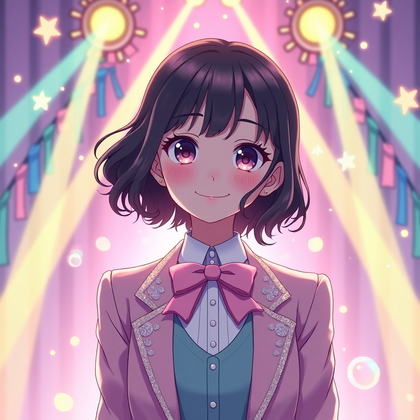
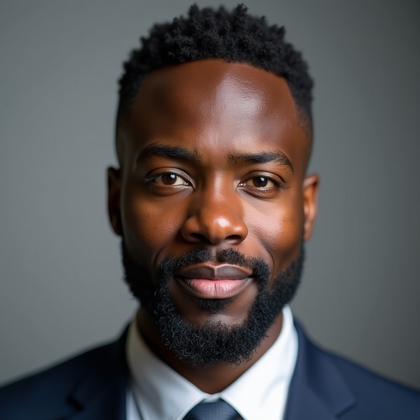
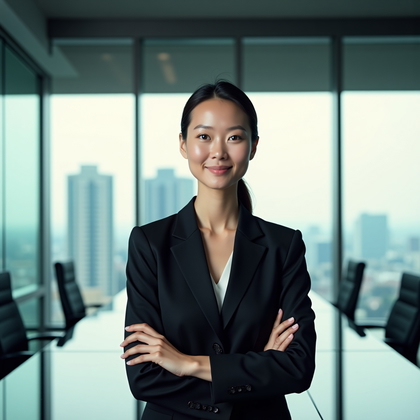
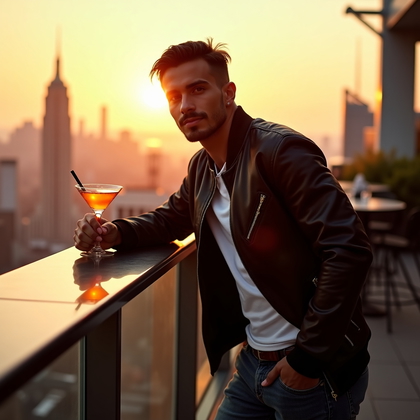
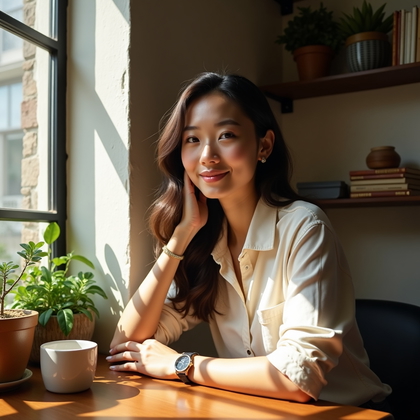
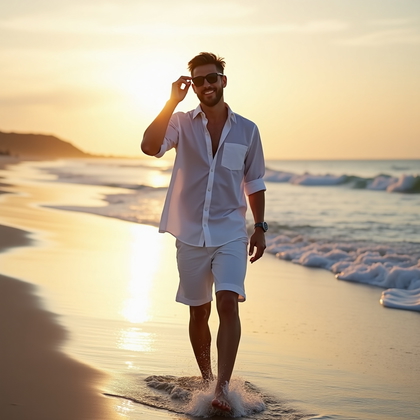
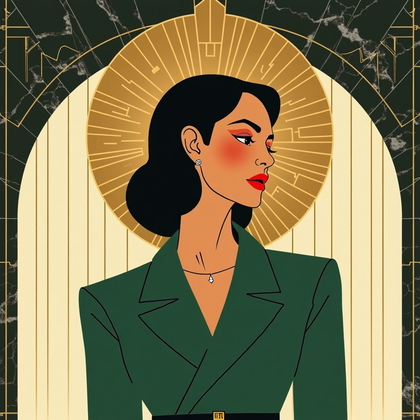
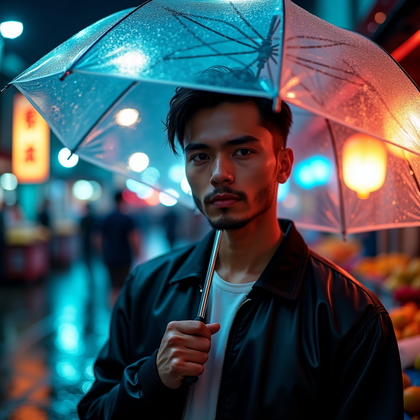
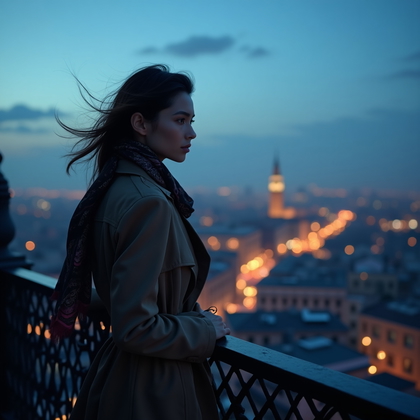
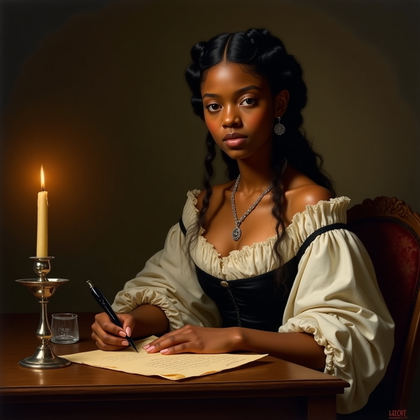
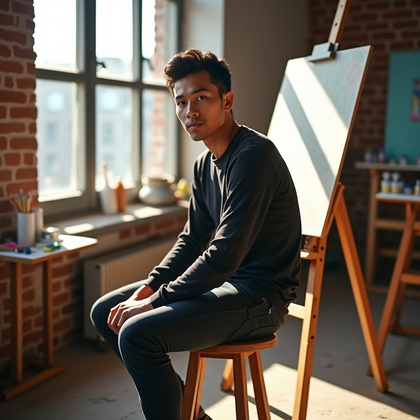
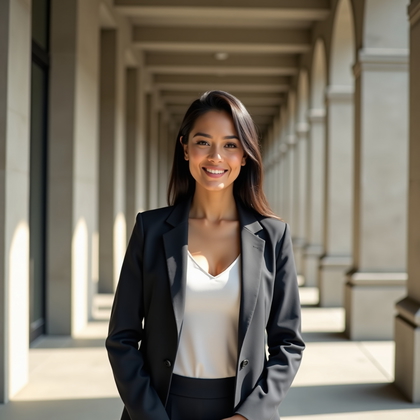
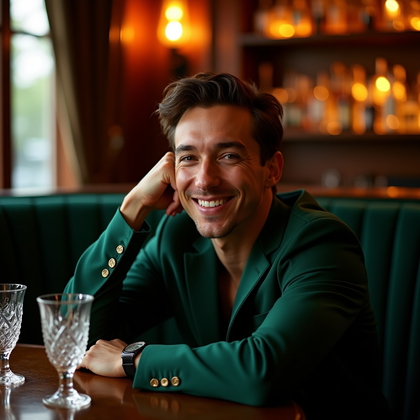
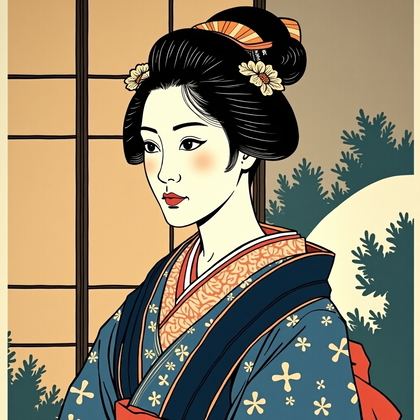
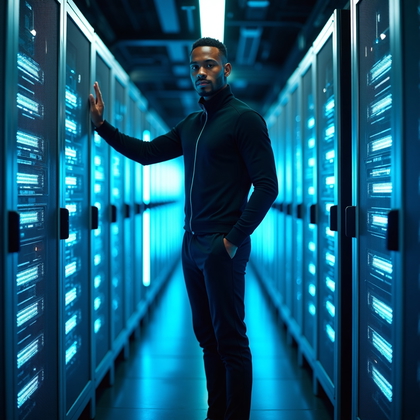
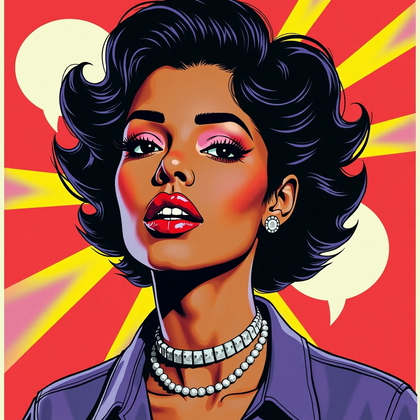
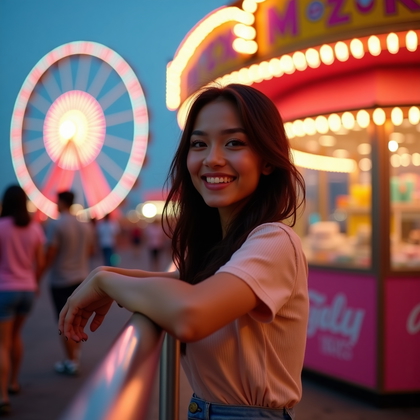
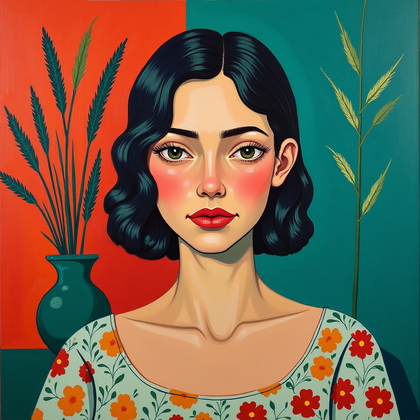
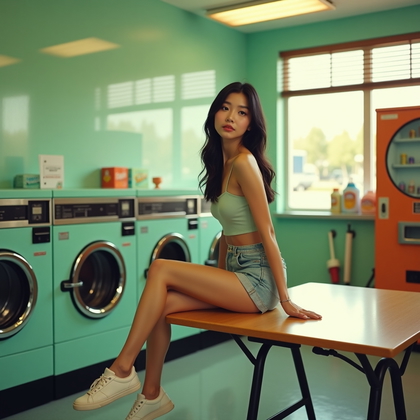
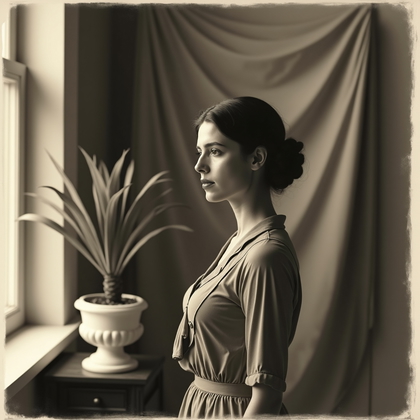
Erstellen Sie fotorealistische oder gemalte KI-Porträts für persönliche Websites, Beiträge und Drucke. Wählen Sie eine passende Umgebung und Mimik.



Vorteile
- Erstellen Sie ein Porträt für eine persönliche Website, einen Beitrag oder einen Druck.
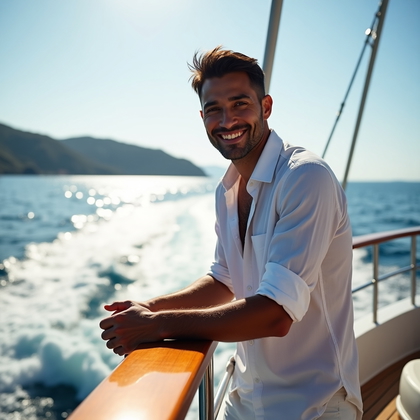
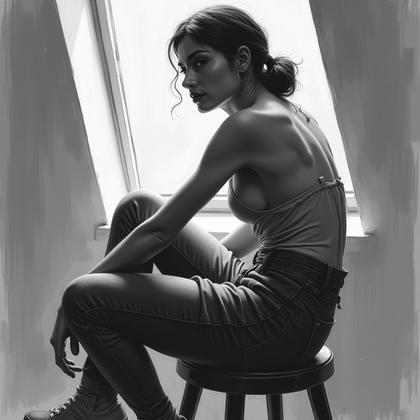
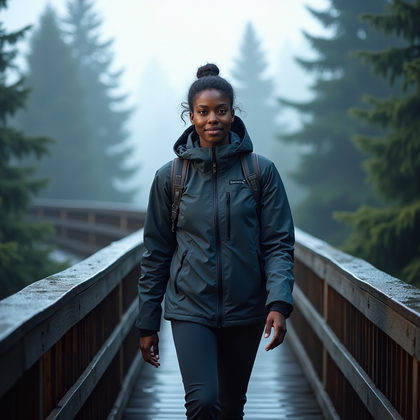
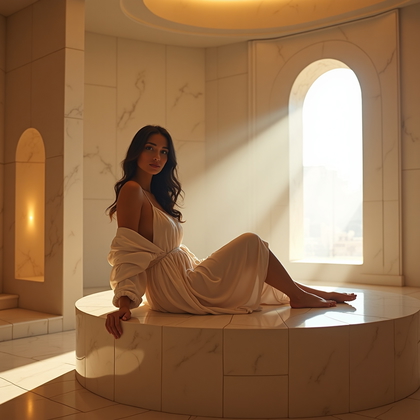
- Entdecken Sie fotorealistische und malerische Varianten Ihrer Idee.
- Gestalten Sie die Stimmung mit Kleidung, Umgebung und Mimik.
- Wählen Sie einen Bildausschnitt, der zum späteren Layout passt.
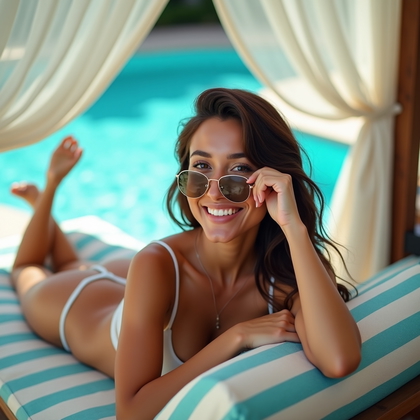
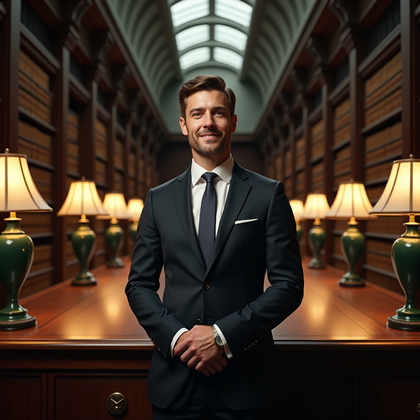
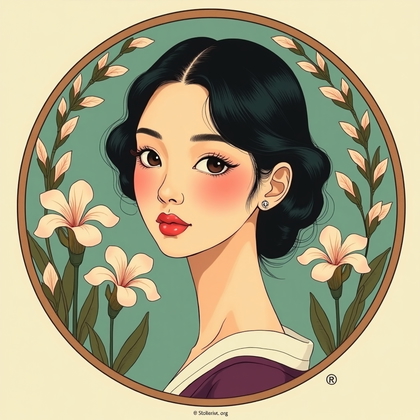
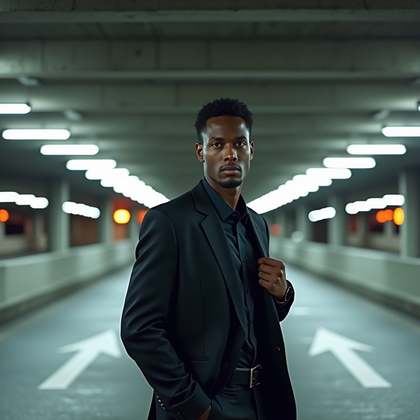
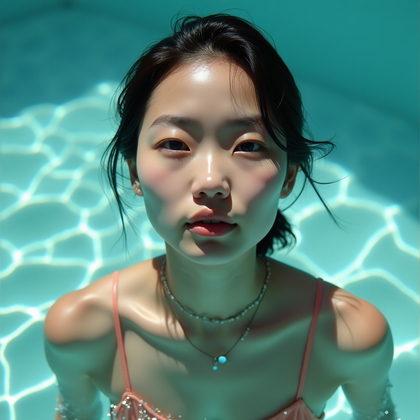
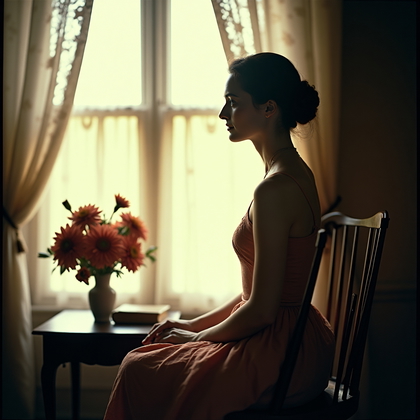
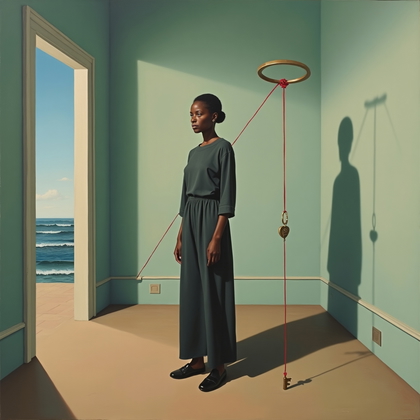
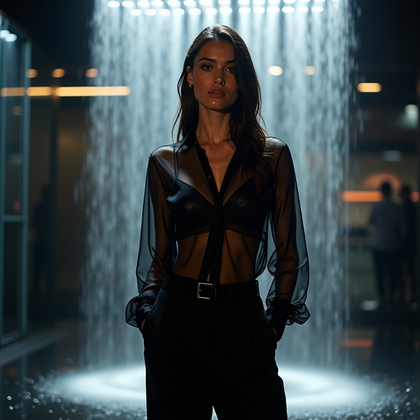
Die gezeigten Beispiele wurden mit My AI Photoshoot erstellt.
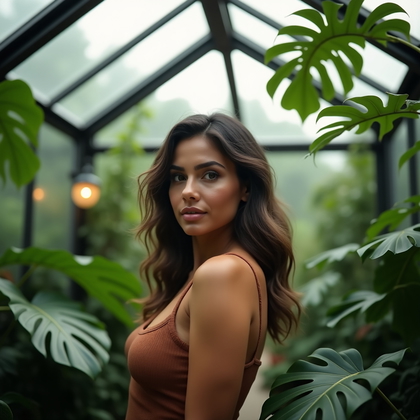
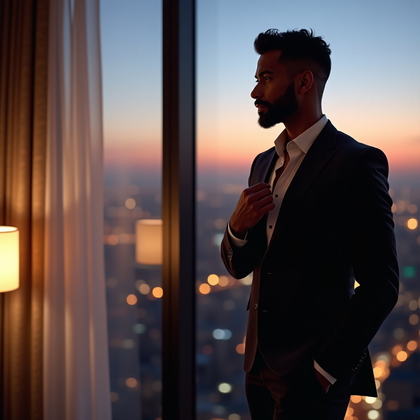
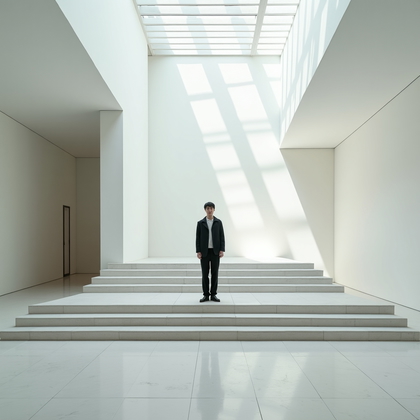
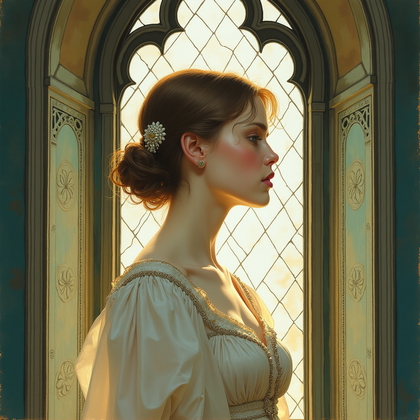
So funktioniert es
1
Ausgangspunkt wählen
Beginnen Sie mit einem Foto, einem Referenzbild oder einer Idee.
2
Erstellungsweg wählen
Probiere ein Preset oder eine Maske aus oder beschreibe deine Idee im Studio.
3
Prüfen und erstellen
Prüfe die Credit-Kosten, erstelle dein Ergebnis und lade deine Lieblingsfotos herunter.

Planen Sie das Porträt für den geplanten Einsatz
- Für eine persönliche Website eignet sich ein Porträt bis zur Taille, mit genügend Umgebung, um die Person in ihrem Kontext zu zeigen.
- Achten Sie bei einem Social-Media-Beitrag darauf, dass das Gesicht auch in der angezeigten Größe gut zu erkennen ist.
- Überlegen Sie bei einem Druck, ob die Umgebung Teil des Motivs sein soll, bevor Sie das Format wählen.
Legen Sie Stil und Bildausschnitt fest
- Wählen Sie einen fotorealistischen Stil für natürliche Details oder einen malerischen Stil, wenn Farbe und Textur im Mittelpunkt stehen sollen.
- Stimmen Sie Mimik, Kleidung und Umgebung aufeinander ab, um eine einheitliche Stimmung zu schaffen.
- Wählen Sie je nach gewünschtem Bildausschnitt eine Nahaufnahme, eine Dreiviertelansicht oder eine weiter gefasste Szene.


Formulieren Sie einen Prompt für ein Porträt auf einer persönlichen Website
- Soll das Porträt eine bestimmte Person zeigen, verwenden Sie ein Foto oder eine Referenz als Vorlage für ihre Gesichtszüge.
- Versuchen Sie es mit diesem Prompt: „Nutze mein Referenzfoto als Vorlage für die Gesichtszüge und erstelle ein malerisches Porträt bis zur Taille in einer ruhigen Bibliothek. Die Person trägt eine anthrazitfarbene Strickjacke und wirkt nachdenklich. Warmes Licht fällt durchs Fenster; links bleibt Platz für den Seitentitel.“
- Für eine andere Richtung ändern Sie zuerst Stil oder Umgebung und verfeinern anschließend kleinere Details.
Prüfen Sie das Porträt vor der Verwendung
- Vergleichen Sie das Gesicht mit der Referenz, wenn das Bild eine bestimmte Person zeigen soll.
- Prüfen Sie Augen, Hände, Kleidungskanten und Hintergrund auf störende Verzerrungen.
- Zeigen Sie das Porträt im vorgesehenen Layout an und prüfen Sie Bildausschnitt, Platz für Text und Detailgrad in der geplanten Größe.

Fragen vor dem Start
Kann ich ein Porträt nur mit Text erstellen?
Ja. Mit Text können Sie eine fiktive Person und Szene beschreiben. Um eine bestimmte Person darzustellen, reicht Text allein jedoch nicht aus - verwenden Sie dafür ein Foto oder eine Referenz.
Worin unterscheidet sich ein Porträt von einem Headshot?
Ein Headshot konzentriert sich meist auf Gesicht und Schultern. Ein Porträt kann mehr von der Person und ihrer Umgebung oder eine künstlerische Gestaltung zeigen.
Wie wirken mehrere Porträts wie eine zusammengehörige Serie?
Verwenden Sie für alle Bilder eine ähnliche Farbpalette, Umgebung oder Bildgestaltung. Vergleichen Sie die Ergebnisse anschließend nebeneinander, um zu prüfen, ob sie zusammenpassen.
Gestalte deinen nächsten Look
Entdecke Presets und Masken oder gestalte etwas Neues im Studio.