Générateur de portraits par IA
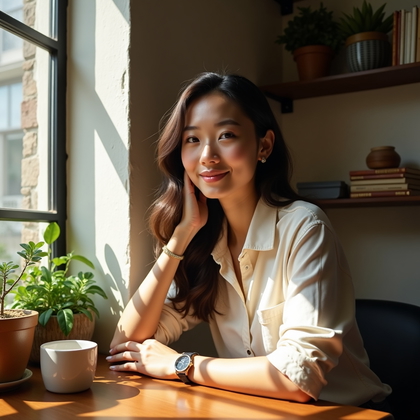
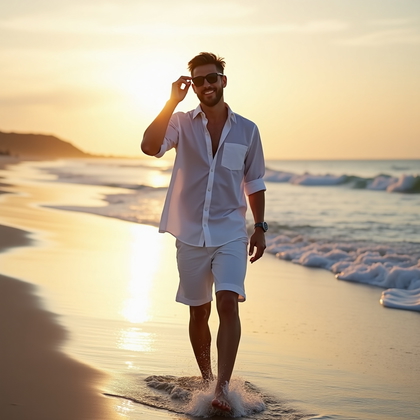
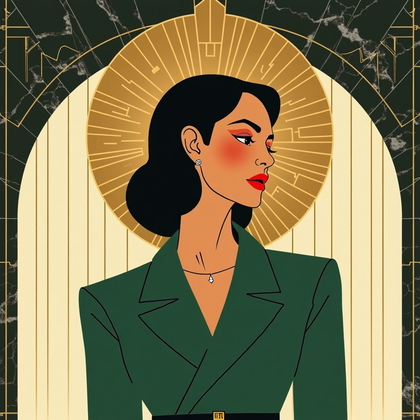
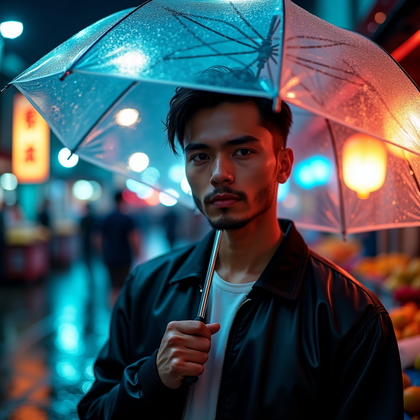
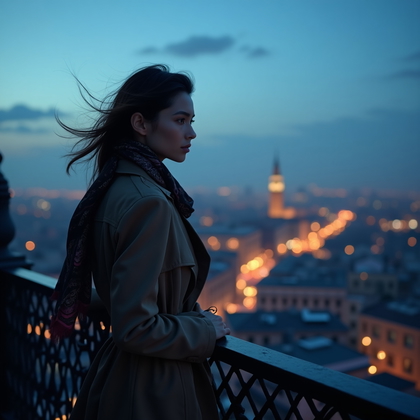
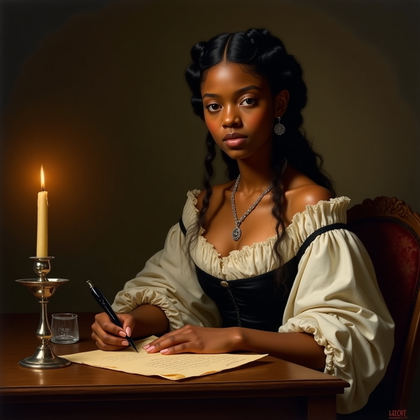
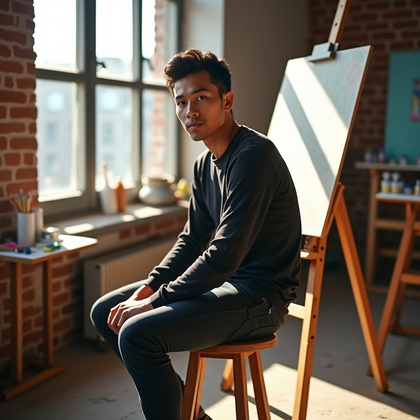
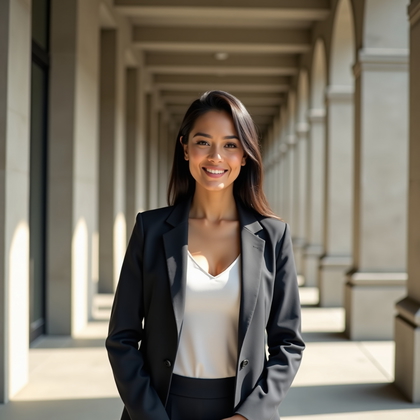
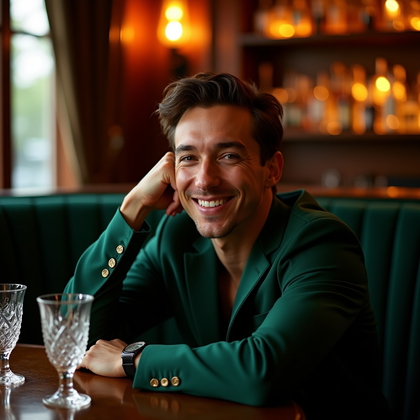
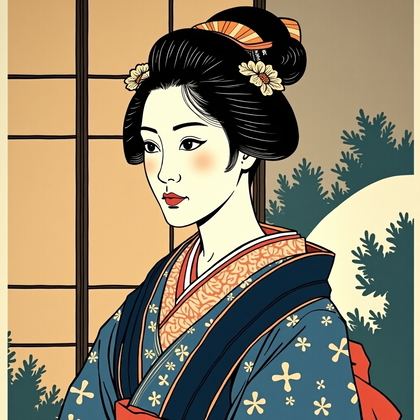
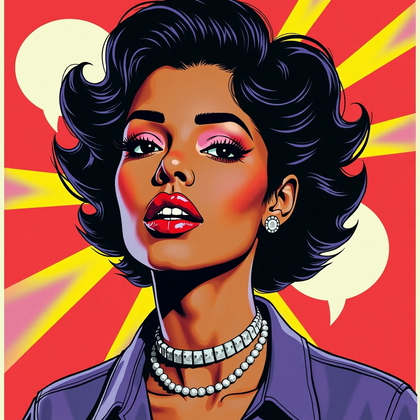
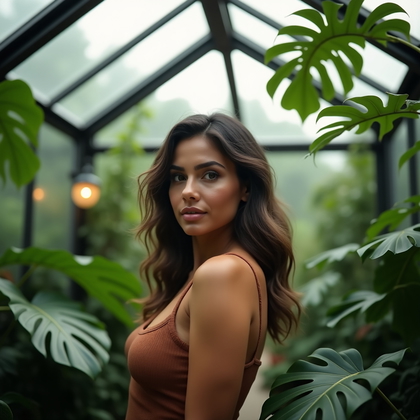
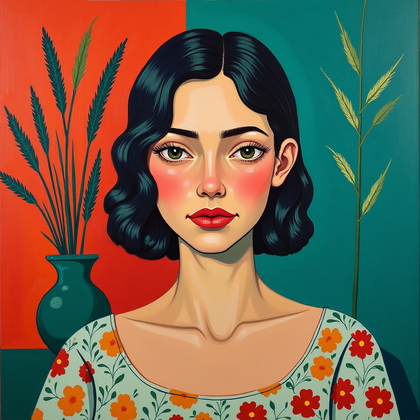
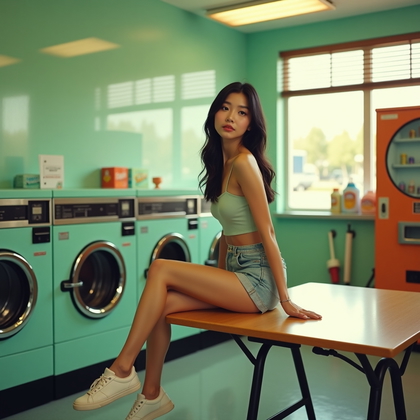
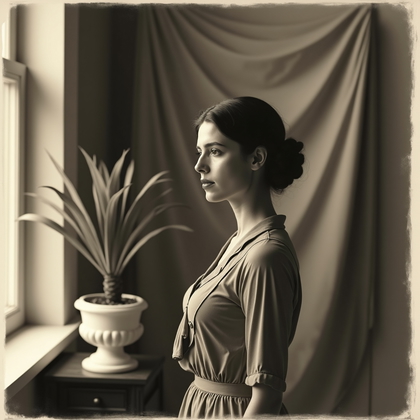
Créez des portraits réalistes ou peints pour un site personnel, une publication ou une impression. Choisissez le décor et l’expression qui vous conviennent.



Avantages
- Créez un portrait pour une page personnelle, une publication ou une impression.
- Explorez différentes interprétations réalistes ou picturales d’une même idée.
- Jouez avec les vêtements, le décor et l’expression pour créer une ambiance.
- Choisissez un cadrage adapté à votre mise en page finale.
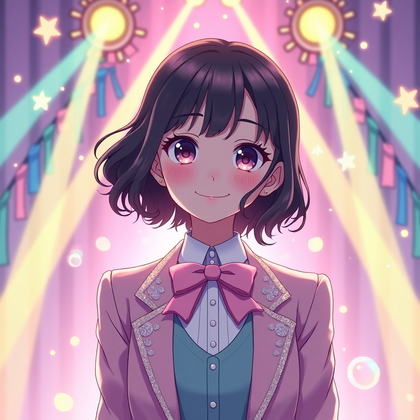
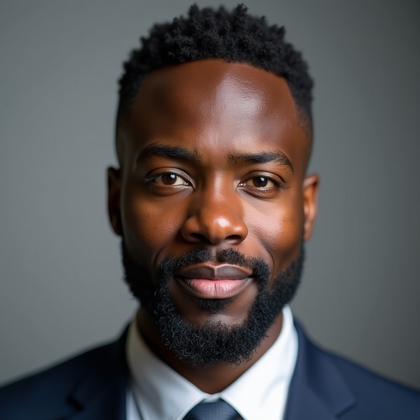
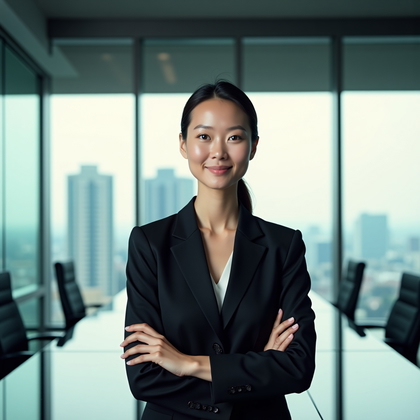
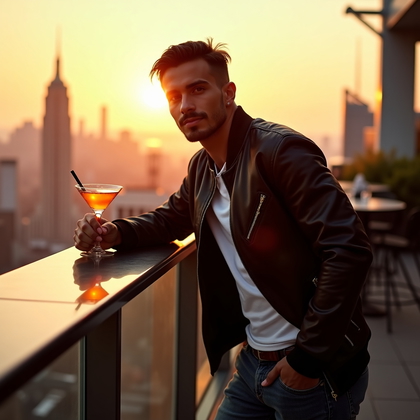
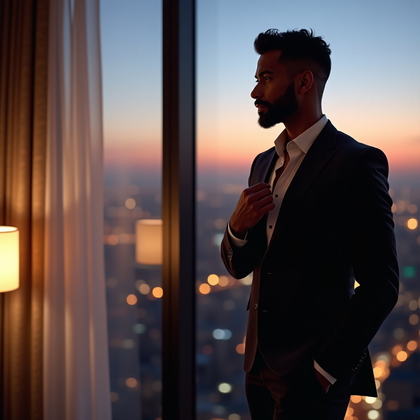
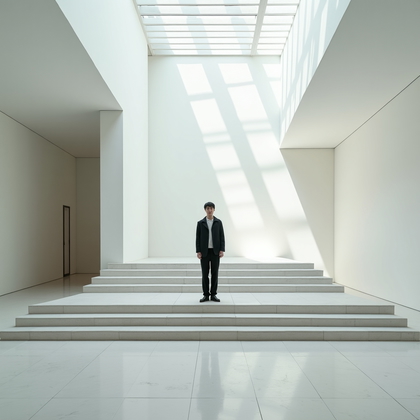
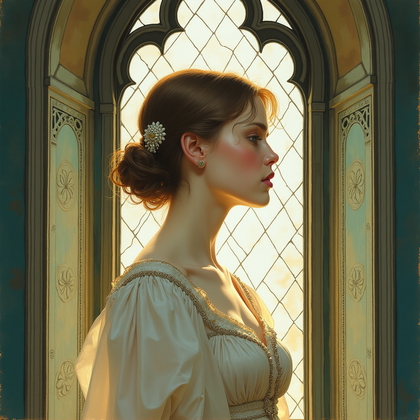
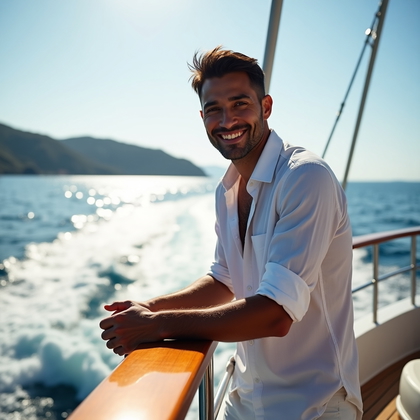
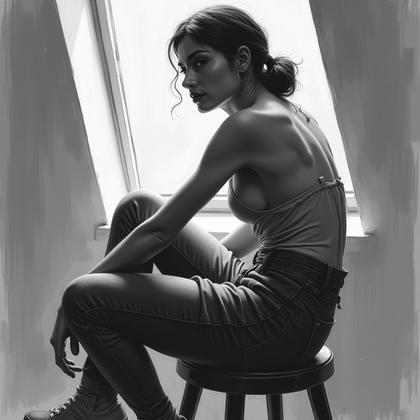
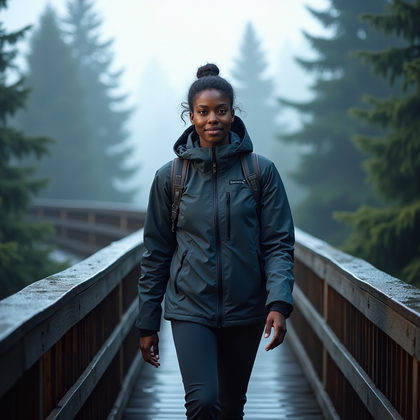
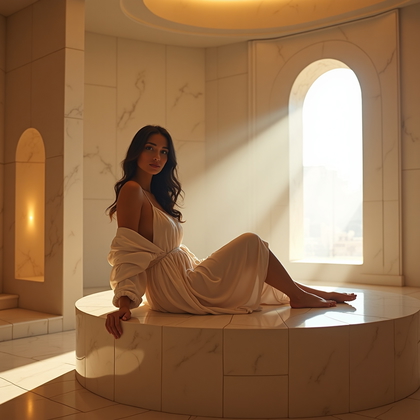
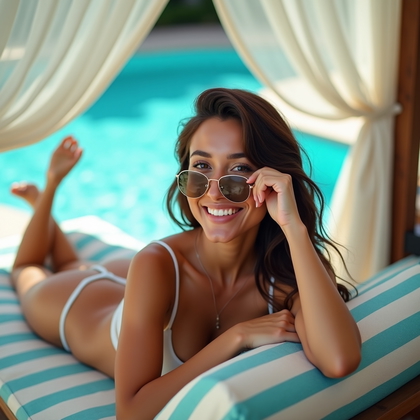
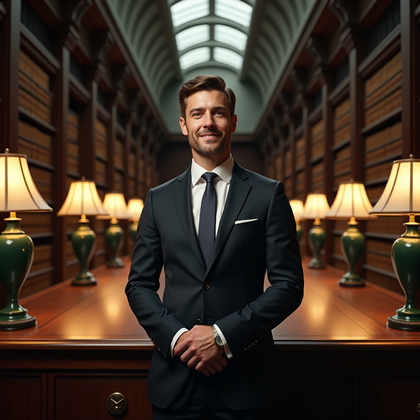
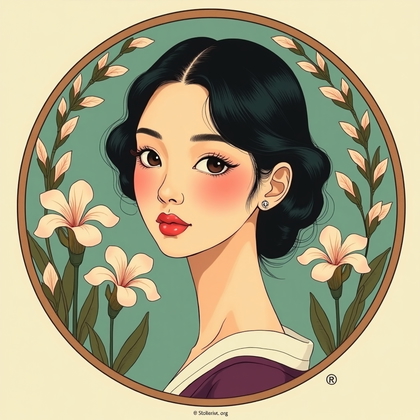
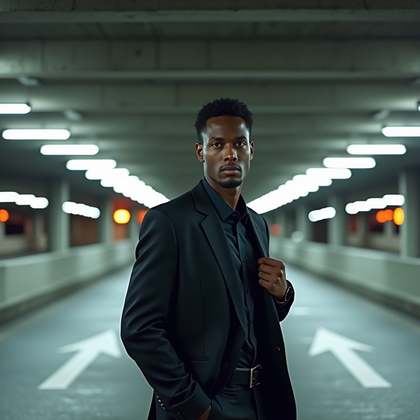
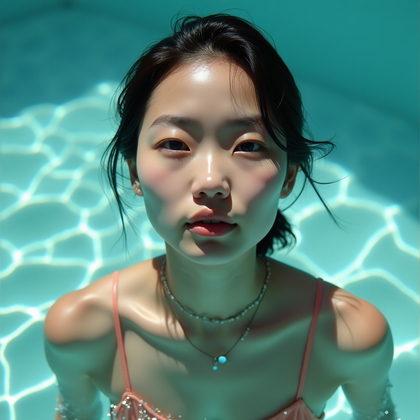
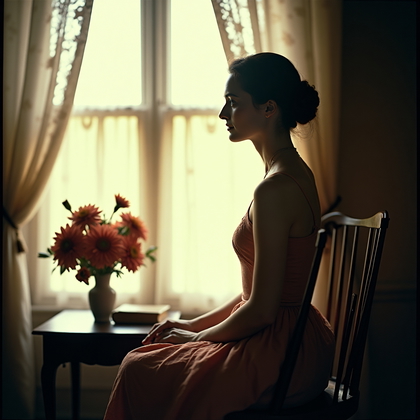
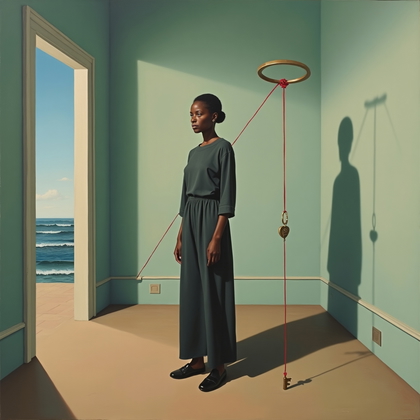
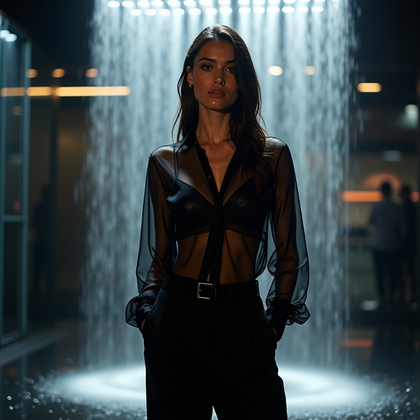
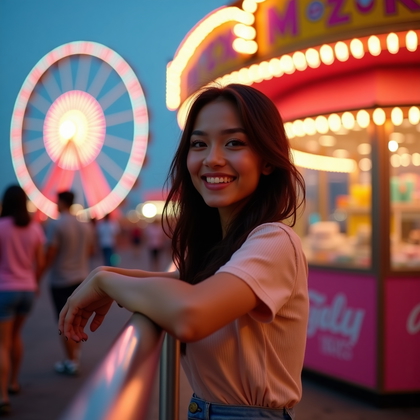
Les exemples présentés ont été créés avec My AI Photoshoot.

Comment ça marche
1
Choisissez votre point de départ
Partez d’une photo, d’une image de référence ou d’une idée.
2
Choisissez comment créer
Essayez un préréglage ou un masque, ou décrivez votre idée dans Studio.
3
Vérifiez et créez
Vérifiez le coût en crédits, créez votre résultat, puis téléchargez vos photos préférées.

Pensez à l’emplacement du portrait
- Pour une page personnelle, un portrait à mi-corps peut laisser suffisamment de place au décor pour situer la personne.
- Pour une publication sur les réseaux sociaux, vérifiez que le visage reste bien visible à la taille prévue.
- Pour une impression, déterminez si le décor doit faire partie de la composition avant de choisir l’orientation.
Choisissez le style et le cadrage du portrait
- Choisissez un rendu réaliste pour obtenir des détails naturels, ou un style peint si les couleurs et les textures sont au cœur de votre idée.
- Associez l’expression, les vêtements et le décor pour créer une ambiance cohérente, plutôt que de choisir chaque élément séparément.
- Optez pour un gros plan, une vue de trois quarts ou une scène plus large, selon la place que vous souhaitez accorder à la personne et à son environnement.


Rédigez un prompt pour un portrait destiné à une page personnelle
- Si le portrait doit représenter une personne précise, ajoutez une photo ou une image de référence pour guider la création de ses traits.
- Exemple: « En m’inspirant de ma photo de référence pour les traits du visage, crée un portrait peint à mi-corps dans une bibliothèque calme. La personne porte un cardigan gris anthracite et affiche une expression pensive. Ajoute une lumière chaude venant de la fenêtre et laisse de l’espace à gauche pour le titre de la page. »
- Pour explorer une autre piste, changez le style ou le décor avant d’affiner les détails.
Vérifiez le portrait avant de l’utiliser
- Si l’image doit représenter une personne précise, comparez le visage à la photo de référence.
- Examinez les yeux, les mains, les contours des vêtements et les détails du fond pour repérer d’éventuelles déformations gênantes.
- Prévisualisez le portrait dans sa mise en page finale et vérifiez le recadrage, l’espace réservé au texte et le niveau de détail à la taille prévue.

Questions avant de commencer
Puis-je créer un portrait uniquement à partir d’un texte ?
Oui. Une description peut décrire une personne et une scène imaginaires, mais elle ne suffit pas à reproduire les traits d’une personne précise. Ajoutez une photo ou une image de référence pour guider le résultat.
Quelle est la différence entre un portrait et une photo de profil ?
Un portrait professionnel met généralement l’accent sur le visage et les épaules. Un portrait peut aussi montrer davantage la personne et son environnement, ou adopter un traitement artistique.
Comment créer une série de portraits cohérente ?
Reprenez une palette de couleurs, un décor ou un cadrage similaire pour chaque image, puis comparez les résultats côte à côte pour vérifier leur cohérence.
Créez votre prochain look
Explorez les préréglages et les masques, ou imaginez quelque chose de nouveau dans Studio.