Photos de moi générées par l’IA
Créez des photos de vous par IA pour vos publications, vos profils ou vos invitations. Choisissez un décor et une tenue adaptés à l’occasion.



Avantages
- Créez des photos adaptées à vos publications, à vos profils et à vos invitations.
- Donnez plus de relief à un moment en choisissant un décor et une activité, plutôt qu’un simple arrière-plan.
- Choisissez une tenue et une expression adaptées à une journée décontractée ou à une occasion spéciale.
- Comparez plusieurs versions avant de choisir une image à partager.
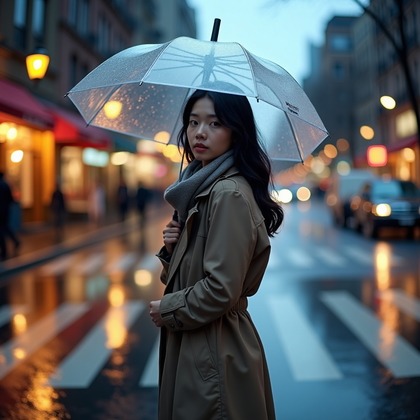
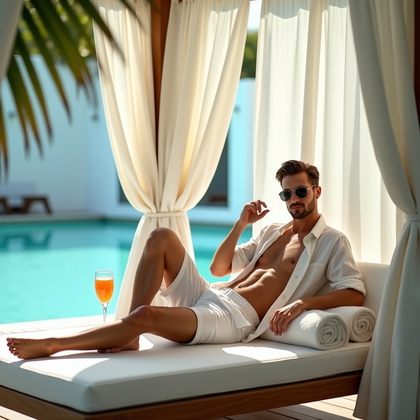
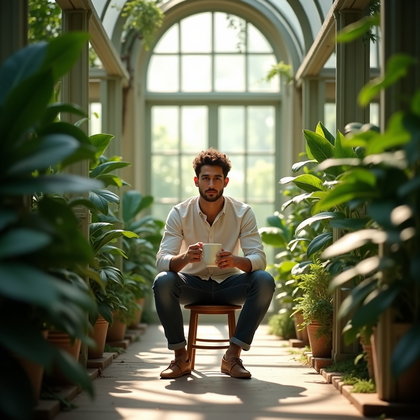
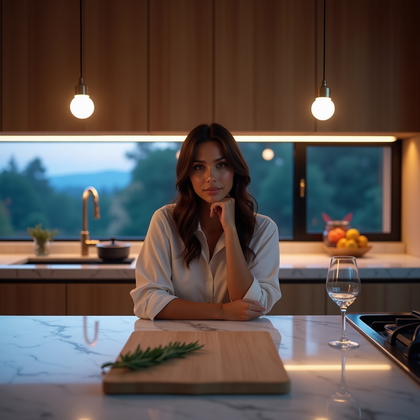
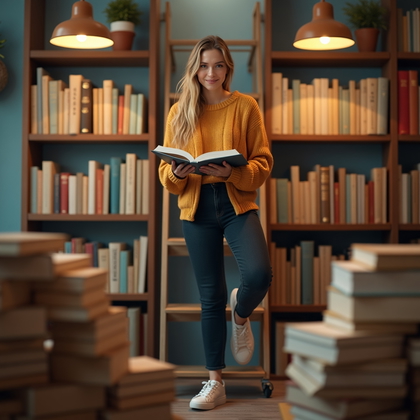
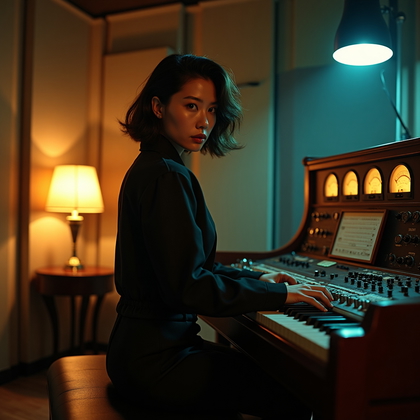
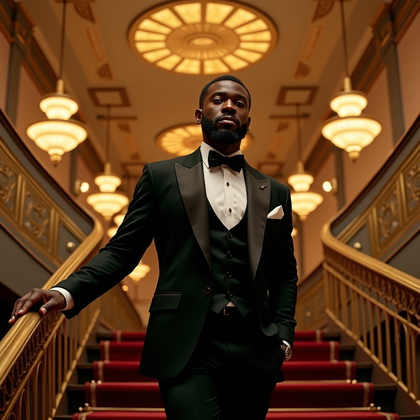
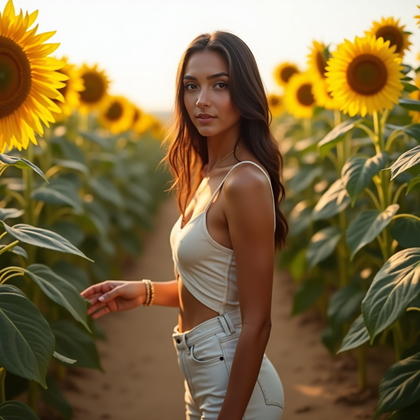
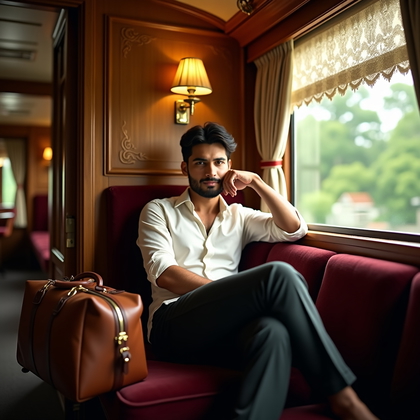
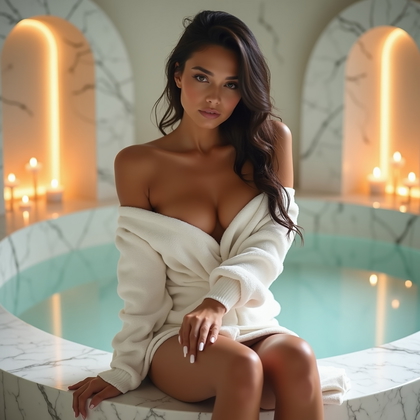
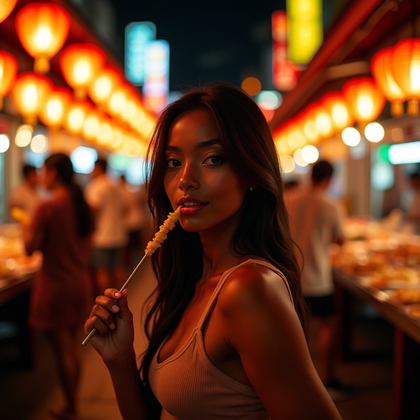
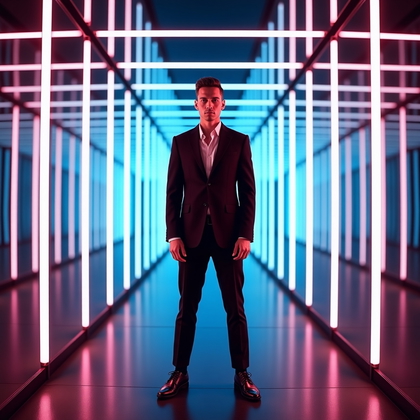
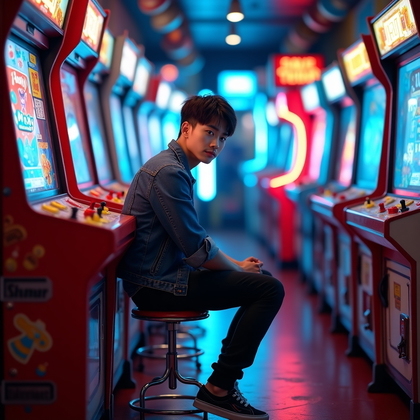
Les exemples présentés ont été créés avec My AI Photoshoot.
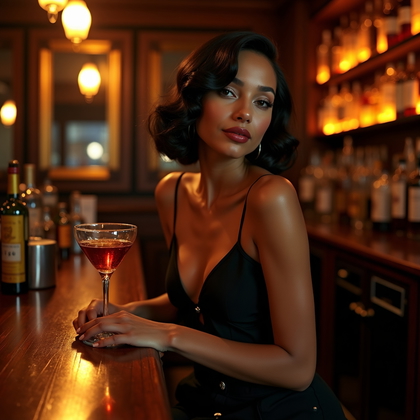
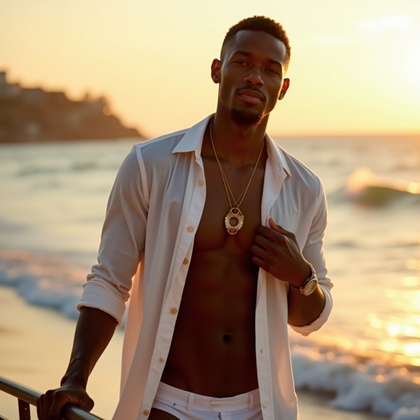
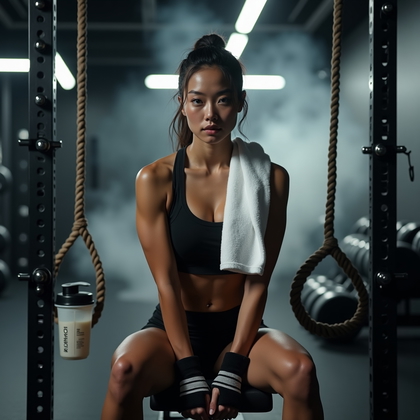
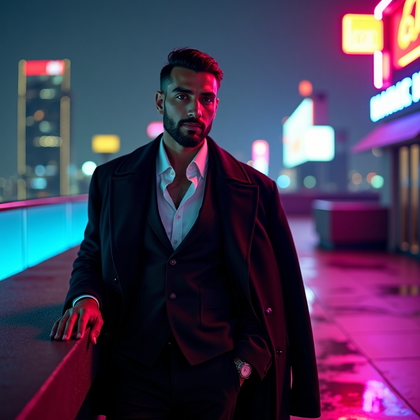
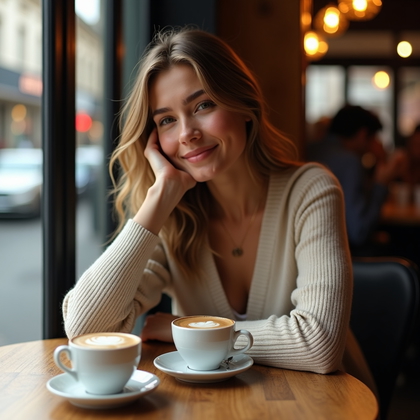
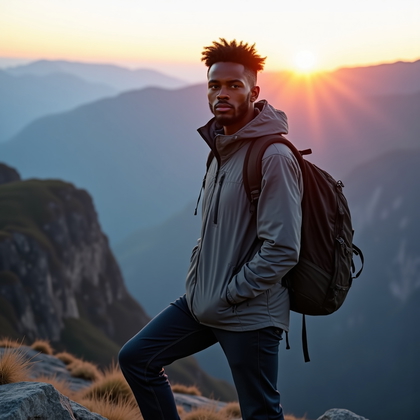
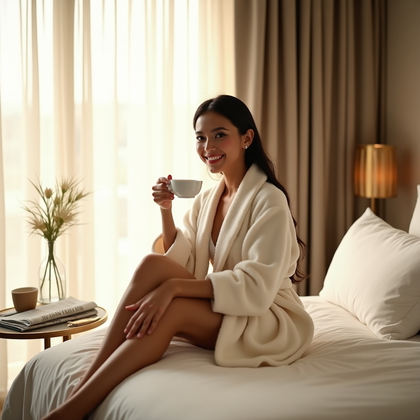
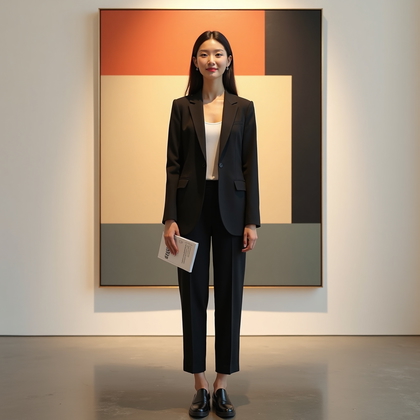
Comment ça marche
1
Choisissez votre point de départ
Partez d’une photo, d’une image de référence ou d’une idée.
2
Choisissez comment créer
Essayez un préréglage ou un masque, ou décrivez votre idée dans Studio.
3
Vérifiez et créez
Vérifiez le coût en crédits, créez votre résultat, puis téléchargez vos photos préférées.

Adaptez la photo à son usage
- Pour une petite photo de profil, veillez à ce que votre visage soit bien visible et laissez de l’espace autour de votre tête pour le recadrage.
- Pour une publication personnelle, choisissez un cadrage plus large si le décor ou la tenue contribue à raconter l’histoire.
- Pour une invitation, prévoyez un espace libre où ajouter les détails de l’événement.
Choisissez une scène adaptée à l’occasion
- Déterminez si la photo doit évoquer une sortie ordinaire, un moment tranquille à la maison ou une occasion où l’on s’habille élégamment.
- Choisissez une tenue, une expression et un cadre en accord avec le moment.
- Privilégiez la lumière du jour pour une ambiance décontractée, ou une lumière chaude en soirée pour une atmosphère plus festive.


Essayez un prompt pour une photo du quotidien
- Pour que l’image vous représente, fournissez une photo ou une image de référence.
- Exemple de prompt: « À partir de ma photo de référence, respecte mon apparence et crée une photo réaliste de moi en train de flâner dans une librairie de quartier. Je porte un pull vert et un jean, avec une expression détendue. La lumière douce vient de la fenêtre et le cadrage est à mi-corps. »
- Pour comparer les versions, ne modifiez qu’un élément à la fois, comme la tenue ou le décor.
Vérifiez la photo avant de l’utiliser
- Si la ressemblance est importante pour vous, comparez le visage à celui de votre image de référence.
- Vérifiez les mains, les contours des vêtements et les objets en arrière-plan pour repérer d’éventuelles déformations gênantes.
- Affichez la photo à la taille prévue et vérifiez le recadrage avant de la publier ou d’y ajouter le texte de l’invitation.

Questions avant de commencer
Puis-je créer une image qui me ressemble à partir d’un simple texte ?
Le texte peut décrire la scène, mais ne suffit pas à reproduire vos traits. Une photo ou une image de référence donne des indications sur votre apparence, même si le résultat ne vous ressemblera pas forcément parfaitement.
Dois-je inclure le texte de l’invitation dans le prompt ?
Vous pouvez demander de laisser de la place pour le texte, puis ajouter séparément les noms, la date et les autres détails afin de les relire avant de partager l’invitation.
Que faire si la photo semble trop mise en scène ?
Essayez un décor plus simple, des vêtements que vous portez habituellement ou une expression moins posée, puis comparez les nouveaux résultats.
Créez votre prochain look
Explorez les préréglages et les masques, ou imaginez quelque chose de nouveau dans Studio.