Générateur de photos IA
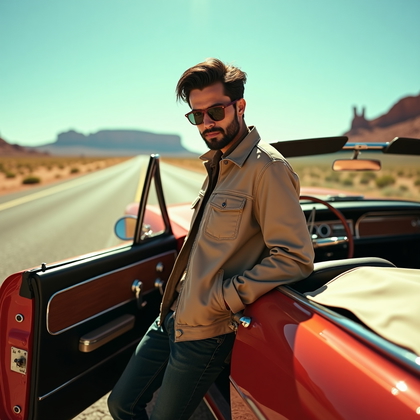
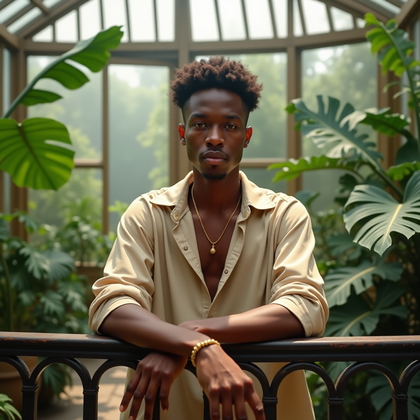
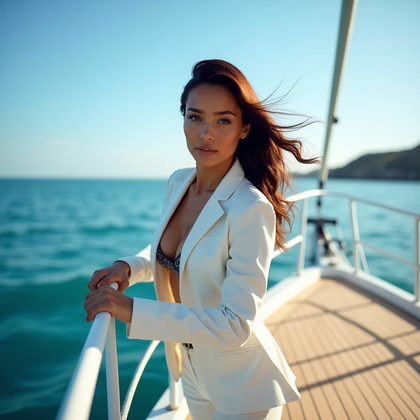
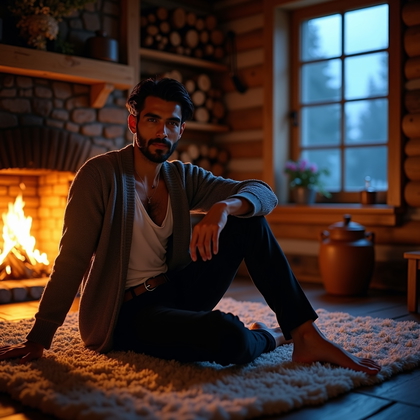
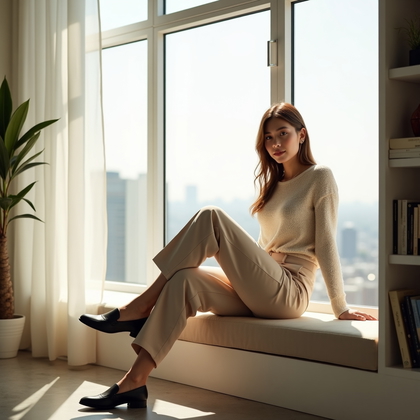
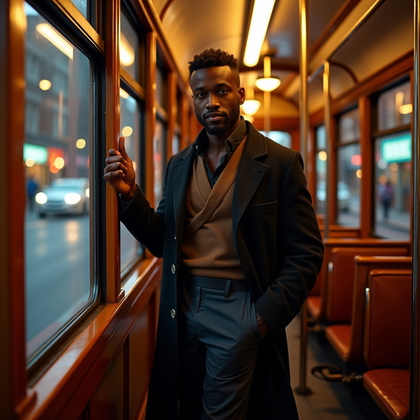
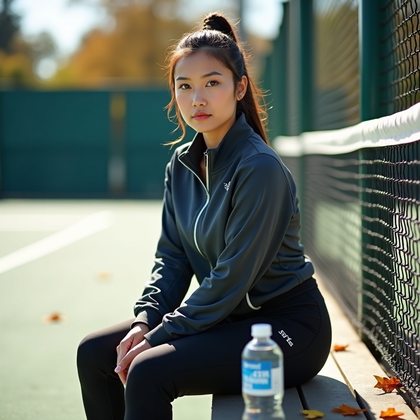
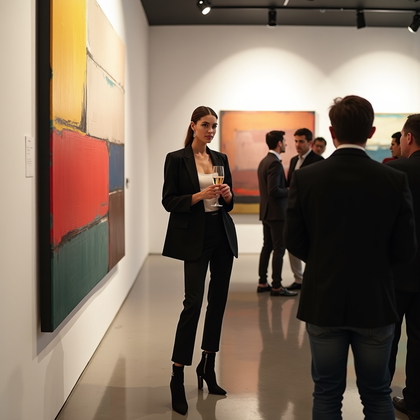
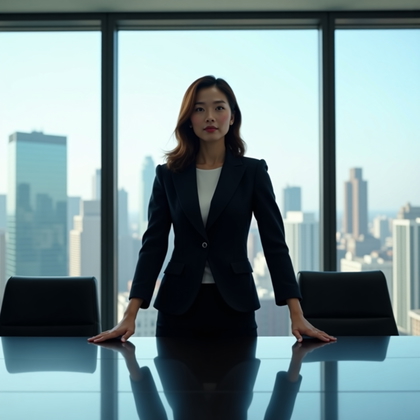
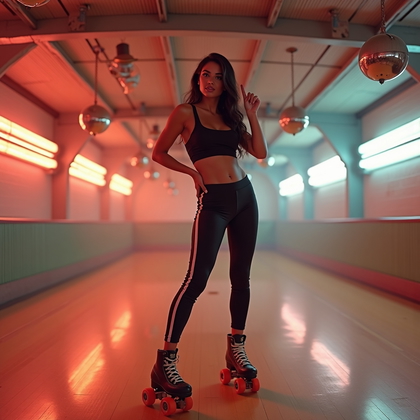
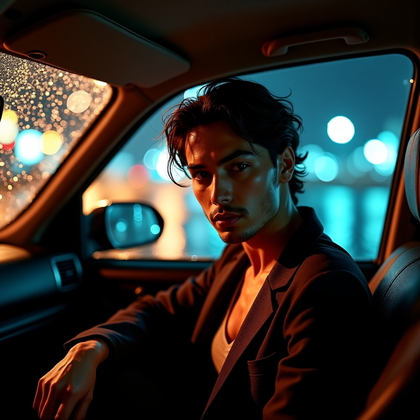
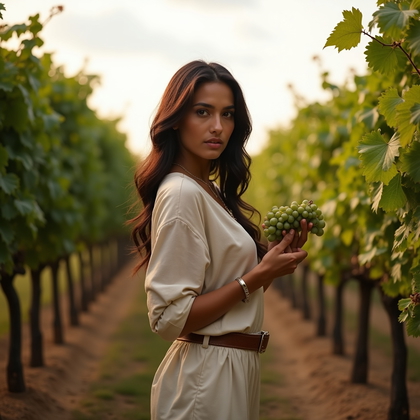
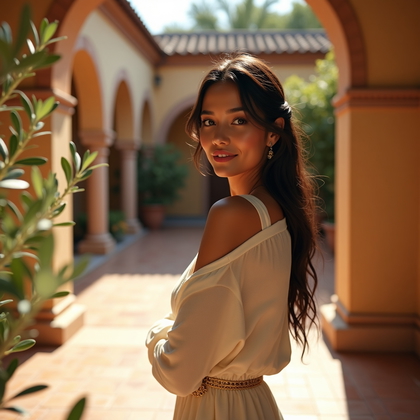
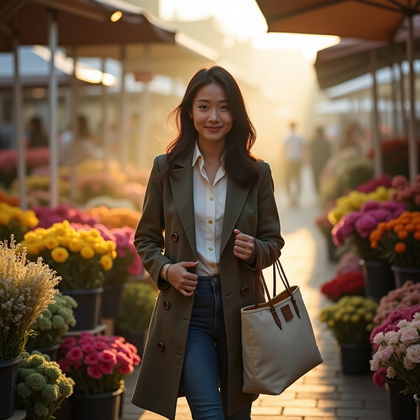
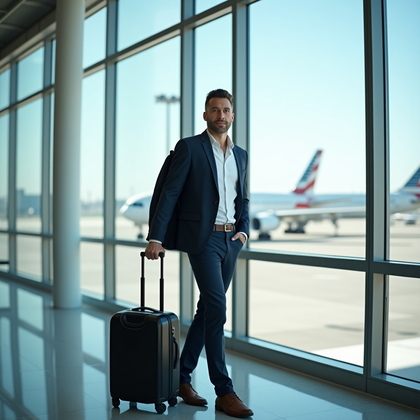
Créez des portraits et des scènes photoréalistes pour vos sites web, campagnes et projets créatifs. Choisissez le décor et le cadrage selon la mise en page.



Avantages
- Créez des portraits et des scènes photoréalistes pour vos sites web et vos campagnes.
- Gardez de l’espace dans la composition pour vos titres et autres éléments graphiques.
- Choisissez la tenue, le décor et l’expression en fonction de votre concept visuel.
- Testez différentes compositions avant de choisir une image.
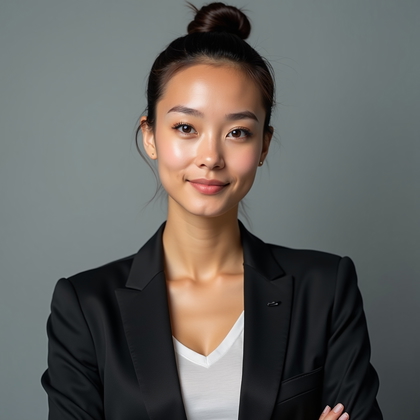
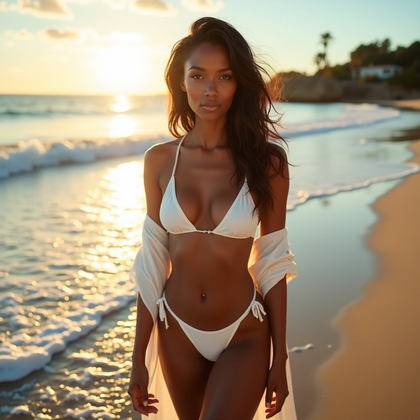
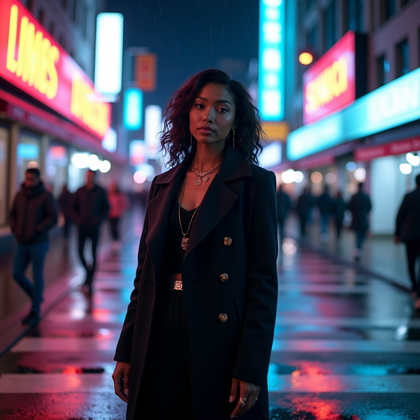
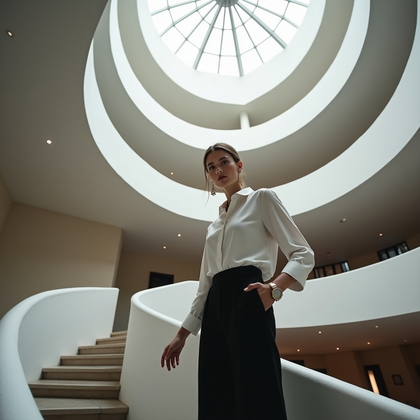
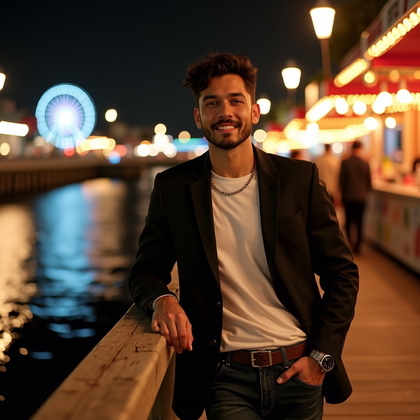
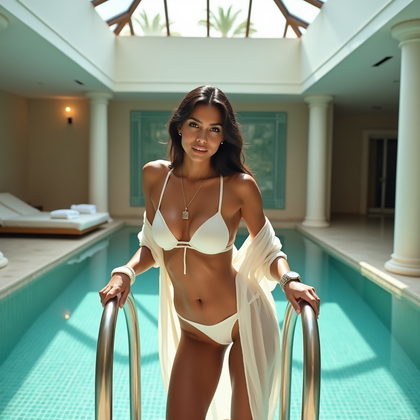
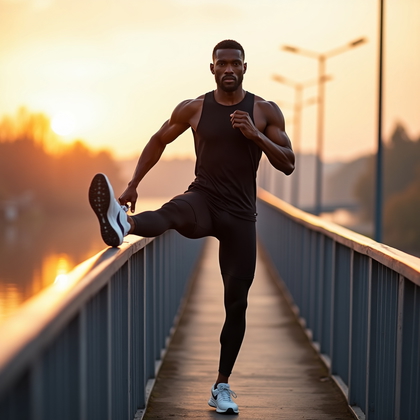
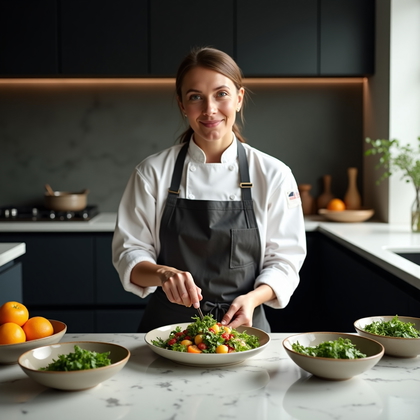
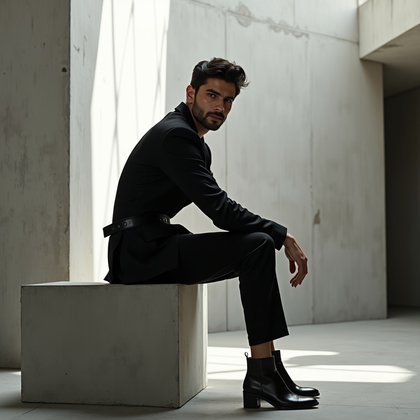
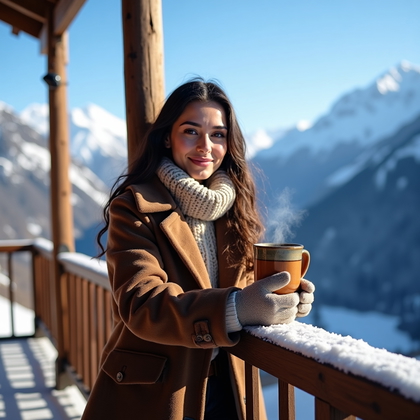
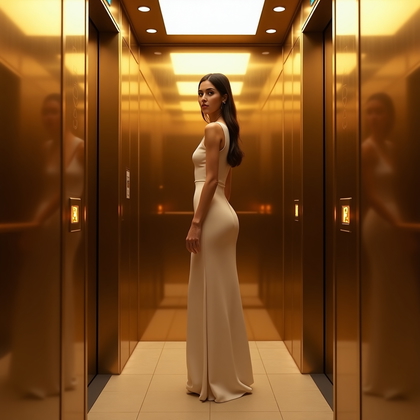
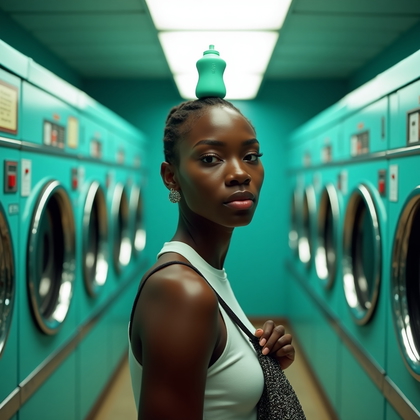
Les exemples présentés ont été créés avec My AI Photoshoot.
Comment ça marche
1
Choisissez votre point de départ
Partez d’une photo, d’une image de référence ou d’une idée.
2
Choisissez comment créer
Essayez un préréglage ou un masque, ou décrivez votre idée dans Studio.
3
Vérifiez et créez
Vérifiez le coût en crédits, créez votre résultat, puis téléchargez vos photos préférées.

Adaptez l’image à son emplacement
- Pour la bannière principale d’un site, composez une scène large qui laisse de la place au titre.
- Pour un visuel de campagne, veillez à ce que le sujet et les détails importants restent lisibles en petit format.
- Pour un projet créatif, déterminez si l’histoire repose sur la personne, son environnement ou leur interaction.
Dirigez le sujet et la scène
- Décrivez un décor crédible et une action simple pour donner à l’image un aspect pris sur le vif.
- Choisissez une tenue et une expression qui servent l’histoire, sans ajouter de détails qui détournent l’attention.
- Précisez la source de lumière et la distance de prise de vue pour définir l’ambiance et la place accordée au décor.


Testez un prompt pour un visuel de campagne
- Exemple de prompt: « Image photoréaliste d’un fleuriste qui arrange des tiges sur une table de travail, chemise en lin, lumière diffuse venant d’une fenêtre, expression concentrée, cadrage en plan moyen large, espace à droite pour un titre. »
- Remplacez la table de travail et l’emplacement du titre par des détails adaptés à la campagne ou à la page que vous créez.
Vérifiez le résultat dans sa mise en page finale
- Examinez les visages, les mains, les objets et les ombres pour repérer les détails qui nuisent au réalisme.
- Vérifiez que les lettres et les marques visibles sur les panneaux ou les accessoires ne comportent pas d’erreurs.
- Affichez l’image dans sa mise en page finale pour vérifier que le cadrage, le sujet et l’espace réservé au texte fonctionnent toujours.

Questions avant de commencer
Puis-je commencer sans photo ?
Oui. Un prompt textuel peut décrire un sujet et une scène fictifs. Pour représenter une personne précise, utilisez une photo ou une image de référence pour guider son apparence: le texte seul ne suffit pas à reproduire ses traits.
Puis-je modifier le décor d’une image de référence ?
Vous pouvez vous inspirer d’une image de référence tout en décrivant un autre décor ou une autre tenue. Vérifiez ensuite que le résultat correspond à votre concept.
Chaque détail de mon prompt apparaîtra-t-il exactement comme prévu ?
Pas nécessairement. Considérez le prompt comme une directive créative et vérifiez chaque résultat pour repérer les détails absents ou modifiés.
Puis-je créer plusieurs images pour une même campagne ?
Vous pouvez décrire une ambiance visuelle récurrente pour générer plusieurs variantes, puis sélectionner des images qui s’accordent bien entre elles.
Créez votre prochain look
Explorez les préréglages et les masques, ou imaginez quelque chose de nouveau dans Studio.